
Passo 9 · Efetivar a venda, receber e documentos fiscais
Confirmar o orçamento como venda, escolher a forma de pagamento, entender a baixa de estoque por comprimento, as travas do caixa e onde emitir NFC-e, SAT ou NF-e.
Conteúdo criado com apoio de inteligência artificial · em revisão pela equipe da B4 System
Até aqui o orçamento não mexeu no estoque nem no financeiro. Ao efetivar, ele vira venda: o estoque baixa, as contas a receber são geradas e o valor cai no caixa.
#Antes de confirmar
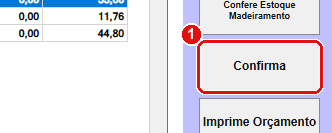
Clique em Confirma na tela do orçamento (passo 7). O sistema confere, nesta ordem:
#O que fazer na tela
- Vendedor: informe o Código do Vendedor. Sem ele o sistema não deixa efetivar.
- Total: o total precisa ser maior que zero.
- Permissão: efetivar exige a rotina 147 liberada para o seu usuário.
- Responda Sim a “Deseja realmente efetivar esta venda?”.
- Caixa: o sistema confere se o caixa padrão, a abertura do caixa e o dia estão em ordem (veja “Travas do caixa” abaixo).
#Escolher a forma de pagamento
Passando pelas conferências, abre a janela Gera Forma Pagamento Detalhado, com os quadros Dados Venda, Tipo Pagamento e Detalhes Forma Pagamento.
- Escolha o Tipo Pagamento (à vista, cartão, a prazo…).
- Confira o valor e os prazos e clique em Incluir Pgto para cada forma. Dá para dividir a venda em várias formas.
- Quando a soma fechar o valor da venda, clique em Ok.
O botão Imprime da janela reimprime o orçamento antes de gravar.
Para pagar a prazo, o cliente precisa ter crédito disponível. Sem crédito, o sistema avisa e não deixa fechar nessa forma de pagamento.
#O que acontece ao salvar
Ao clicar em Ok o sistema pergunta “Deseja salvar esta venda ?” e, ao confirmar, mostra um painel de andamento. Cada linha é uma etapa:
| Etapa no painel | O que faz |
|---|---|
| Início processo. | Começa a gravação. |
| Baixando estoque geral | Baixa a quantidade de cada item do estoque total da mercadoria. |
| Baixando estoque madeiramento | Baixa o estoque por comprimento dos itens em MTL e em PCT (passo 6). |
| Baixando estoque madeiramento convertido | Nas vendas em m² (Converter M2), baixa os pacotes no comprimento original. |
| Atualiza Data da Última Compra em TabCliente | Registra a data da última compra do cliente. |
| Gera contas a receber | Cria as parcelas conforme a forma de pagamento. |
| Localizando Caixa Responsável | Descobre em qual caixa o valor entra. |
No fim aparece “Cupom n.NNNNNN gerado com sucesso.” e “Venda n.NNNNNN”. Cerca de 2 segundos depois, o sistema imprime o orçamento (OrcamentoMadeireira_A4) para ficar com o cliente.
A baixa por comprimento procura a linha com a mesma bitola e o mesmo comprimento do item (o texto com duas casas, como 3,00). Se não existir essa linha, a venda é efetivada, o estoque geral baixa e nenhuma linha por comprimento diminui, sem mensagem. Se existir, ela baixa mesmo que o saldo fique negativo. As baixas rodam uma depois da outra, sem transação: se algo falhar no meio, o estoque pode ficar baixado só em parte. Confira o Detalhamento depois de vender um comprimento novo ou raro.
A baixa por comprimento vale para MTL e PCT (e para o pacote convertido em m²). Itens em MDZ, JGG e JGP baixam apenas o estoque geral. Confira o estoque por comprimento (passo 6) depois de vender nessas unidades.
#Travas do caixa
Antes de gravar, o sistema pode bloquear a venda por três motivos de caixa. Todos têm a mesma saída: resolver a pendência e tentar de novo.
| Mensagem | Causa | O que fazer |
|---|---|---|
| “Não é possível fechar a venda: …” (título Caixa padrão inválido) | O caixa padrão configurado não existe ou não é válido. | Escolher outro caixa padrão (Caixa). |
| “O DIA ESTÁ FECHADO.” (título Fechamento do dia) | O dia foi fechado e a data não mudou. | Aguardar a próxima data ou falar com o gerente. |
| “O caixa de hoje (…) ainda não foi aberto…” (título Abertura de caixa) | A empresa exige abertura e o caixa do dia não foi aberto. | Clicar em Sim para abrir o caixa agora. Se a abertura for obrigatória, a venda só segue depois. |
#Refaturar e cancelar
- Refaturar venda: na Consulta de Vendas, menu Util, refaz a forma de pagamento de uma venda já [ EFETIVADA ] (senha 241).
- Cancelar venda: na Consulta de Vendas, menu Opções → Cancela Venda (senha 243). Veja o passo 10.
#Documentos fiscais
A emissão fiscal sai da Consulta de Vendas, com a venda aberta na tela. Os botões dependem do tipo de documento que a sua empresa usa:
- Gera Cupom Fiscal: gera o cupom fiscal da venda.
Transmite NFCe : transmite a NFC-e.Transmite SAT-CFe : transmite o SAT-CFe.
Para NF-e (modelo 55), NFS-e e demais documentos, veja o módulo Documentos fiscais do guia.
Nesta documentação não foi localizada uma regra fiscal específica da madeira na emissão (unidade tributável em m³, descrição da espécie na nota, etc.). Antes de emitir notas de madeira, confirme com a B4 System e com o seu contador como cada produto deve sair no documento.
#Mensagens deste passo
| O que aparece | O que significa | O que fazer |
|---|---|---|
| “Informe um vendedor para continuar.” / “Informe Código do Vendedor antes de efetivar a venda.” | Falta o vendedor. | Preencher o Código do Vendedor. |
| “Não existe a possibilidade de efetivar uma venda com valor ZERO.” | O total está zerado. | Conferir os itens e os preços. |
| “Deseja realmente efetivar esta venda?” | Última confirmação antes do pagamento. | Sim para seguir. |
| “Este cliente não possue crédito para finalizar esta venda desta forma de pagamento !” | O cliente não tem crédito para a forma escolhida. | Escolher outra forma ou ajustar o crédito. |
| “O código de pagamento 001 - … não permite desdobramento por se tratar de valor a vista !” | Tentou dividir um pagamento à vista. | Usar uma forma que permita dividir. |
| “O valor informado é maior que a soma do saldo restante devido !” | O valor lançado passa do que falta pagar. | Informar um valor menor. |
| “O valor informado não é um valor válido !” | Campo de valor em branco ou com texto. | Digitar um valor numérico. |
| “O sistema não aceita NN como parcelamento válido.” | Número de parcelas fora do permitido. | Informar outro parcelamento. |
| “O prazo de vencimento é menor que a data base. Tente novamente.” | Vencimento anterior à data da venda. | Corrigir a data. |
| “Erro ao salvar venda — Um ou mais produto(s) desta venda pode estar sendo editado em outro computador na rede…” | Outro computador está alterando a mesma mercadoria. | Clicar em Ok para tentar de novo. Se persistir, ver quem está com a mercadoria aberta. |
| “Um erro desconhecido ocorreu enquanto salvava a venda…” | Falha inesperada na gravação. | Anotar a mensagem completa e acionar a B4 System antes de tentar de novo. |
Venda gravada, estoque baixado e parcelas geradas. Para reimprimir o corte e os acessórios, veja o passo 8.