
Passo 2 · Configurar NF-e, NFC-e e MDF-e
A tela Configurações Padrão NF-e / NFC-e / MDF-e: regime tributário, versão, autXML da contabilidade, numeração e o que acontece ao salvar (o módulo fecha).
Conteúdo criado com apoio de inteligência artificial · em revisão pela equipe da B4 System
Esta é a tela onde o Módulo Fiscal recebe as configurações que valem para NF-e, NFC-e e MDF-e. Em geral ela é preenchida uma vez, na instalação, pela B4 System ou pelo suporte. Mexa nela com cuidado: uma configuração errada pode impedir a emissão de notas.
#Abrir a tela
Na tela principal, clique em Configuração NF-e / NFC-e / MDF-e (ou, no menu Arquivos NF-e/NFC-e/ MDF-e, em Configuração). O sistema pede a rotina 76 (Altera Configuração Nota Fiscal). A janela se chama Configurações Padrão NF-e / NFC-e / MDF-e.
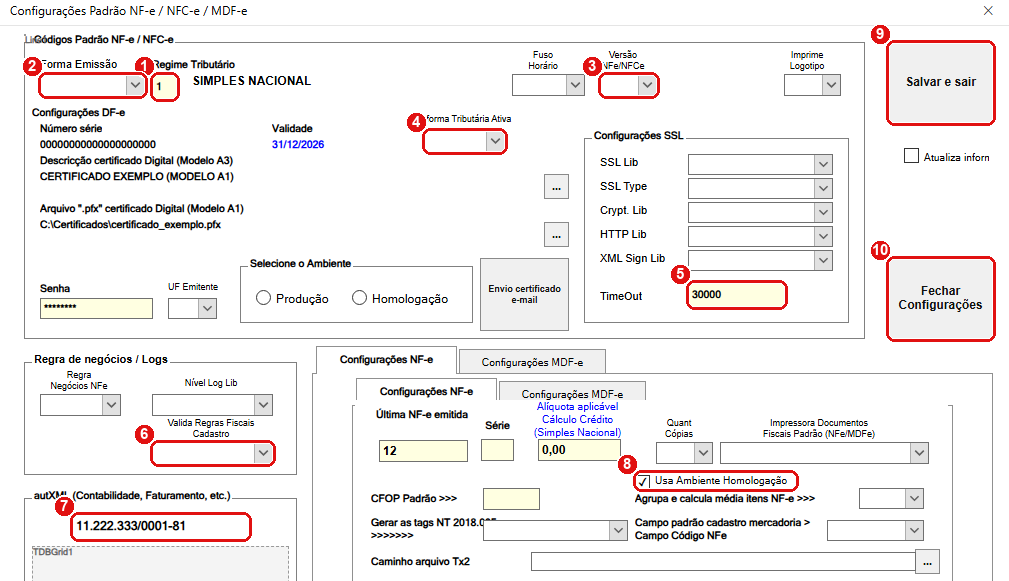
Configurações Padrão NF-e / NFC-e / MDF-e (parte de cima, com dados fictícios). Cada número do desenho é um item da lista abaixo.
#O que fazer na tela
- Regime Tributário: o código do regime da empresa. 1 = Simples Nacional, 2 = Simples Nacional excesso, 3 = Regime Normal, 4 = MEI. O nome do regime aparece ao lado.
- Forma Emissão: a forma de emissão das notas (o padrão é a emissão normal; deixe como a B4 System configurou).
- Versão NFe/NFCe: a versão do leiaute usada nos documentos.
- Reforma Tributária Ativa: liga o tratamento dos novos campos da reforma tributária. Veja o assunto de Reforma tributária.
- TimeOut: o tempo máximo de espera pela resposta do servidor, em milissegundos.
- Valida Regras Fiscais Cadastro: liga a conferência das regras fiscais do cadastro da mercadoria na emissão (pelo nome do campo; confirme o efeito com o suporte).
- autXML (Contabilidade, Faturamento, etc.): o CNPJ ou CPF de quem recebe uma cópia autorizada de todas as notas, por exemplo o escritório de contabilidade. Digite o número e confirme com a tecla Enter. O sistema confere os dígitos.
- Usa Ambiente Homologação: marca a NF-e para o ambiente de teste. Veja o passo 3.
- Salvar e sair grava tudo e fecha o programa (veja abaixo).
- Fechar Configurações sai sem salvar.
#Outros campos da tela
| Campo | O que é |
|---|---|
| Fuso Horário, Imprime Logotipo, UF Emitente | Fuso das notas, impressão do logotipo e o estado do emitente |
| SSL Lib, SSL Type, Crypt. Lib, HTTP Lib, XML Sign Lib | Bibliotecas de segurança e de comunicação. Não altere sem orientação do suporte |
| Regra Negócios NFe e Nível Log Lib | Regras de emissão e o nível de detalhe dos registros (logs) |
| Última NF-e emitida e Série | A numeração. O próximo número é o seguinte ao da última emitida |
| Impressora Documentos Fiscais Padrão (NFe/MDFe) e Quant Cópias | Onde e quantas cópias imprime |
| CFOP Padrão, Agrupa e calcula média itens NF-e, Gerar as tags NT 2018.005, Campo padrão cadastro mercadoria > Campo Código NFe | Padrões de preenchimento da nota |
| Caminho arq Tx2, LOG, Ret Processos, Detalhes Nota | Pastas usadas pela emissão |
| Abas MDF-e e SAT-CFe / NFCe | Os mesmos tipos de ajuste para MDF-e e para NFC-e (habilitar NFC-e, série, última emitida, CSC/token, QR Code) |
Última NF-e emitida define de onde a numeração continua. Se você colocar um número menor que o real, o sistema tentará repetir números e a SEFAZ vai recusar; se colocar maior, pula números e a sequência fica com falhas (que o contador vai perguntar). Só altere com a orientação da B4 System.
#O que acontece ao salvar
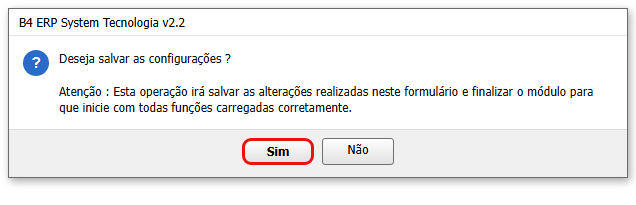
Ao clicar em Salvar e sair, o sistema pergunta:
“Deseja salvar as configurações ? Atenção : Esta operação irá salvar as alterações realizadas neste formulário e finalizar o módulo para que inicie com todas funções carregadas corretamente.”
Respondendo Sim, as alterações são gravadas, aparece “Alterações salvas com sucesso !!” e o Módulo Fiscal fecha. Abra o programa de novo para valer as novas configurações.
Se o cadastro tiver mais de uma empresa, a tela tem um quadro Selecione a empresa. Escolha a empresa e clique em Seleciona. Sem escolher, o sistema avisa “Selecione uma empresa antes de continuar!”.
#Mensagens deste passo
| O que aparece | O que significa | O que fazer |
|---|---|---|
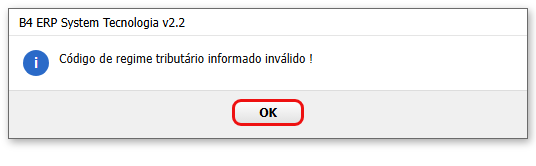
| “Código de regime tributário informado inválido !” | O código do Regime Tributário não é 1, 2, 3 ou 4. | Digitar um dos códigos. |
| “O número do C.N.P.J. informado é inválido. Digite novamente.” (e as mensagens iguais para CPF e documento) | O número do autXML não passa na conferência. | Corrigir o número. |
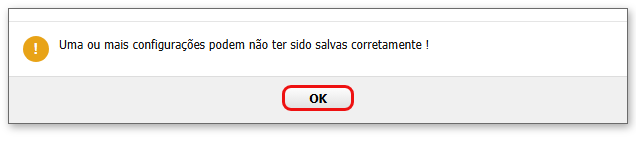
| “Uma ou mais configurações podem não ter sido salvas corretamente !” | Houve falha ao gravar. A faixa fica vermelha. | Abrir a tela de novo e conferir. Se persistir, falar com o suporte. |
| “Selecione uma empresa antes de continuar!” | Tela com várias empresas. | Escolher a empresa. |
#Conferir
Depois de abrir o programa de novo, emita uma nota de teste (em homologação) e confira se o número seguiu a sequência.
Próximo passo: ambiente e certificado digital.