
Passo 8 · Alterar, imprimir e excluir
Como corrigir os dados de um cliente (botão Altera), imprimir a ficha e a etiqueta dos Correios, e excluir um cliente (e quando o sistema não deixa). Inclui as senhas pedidas e o registro no Controle de Acesso.
Conteúdo criado com apoio de inteligência artificial · em revisão pela equipe da B4 System
Depois que o cliente existe, você pode corrigir os dados, imprimir a ficha ou a etiqueta e, em último caso, excluí-lo. Os dados abaixo são fictícios.
#Alterar um cliente
- Abra Arquivo → Cadastro → Cliente e carregue o cliente: digite o código e tecle Enter, ou use a busca (passo 3).
- Clique em Altera.
- Se o seu usuário não tem a rotina 1 (Alterar Cadastro de Clientes), o sistema pede a senha de quem tem.
- Corrija os campos.
- Clique em Ok (ou F12) para gravar.
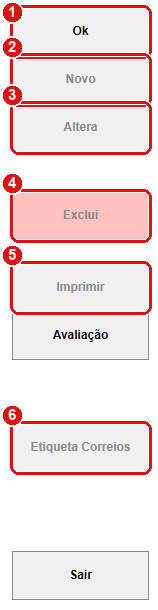
Enquanto você altera um cliente, os botões ficam assim.
- Ok: grava a alteração (o único botão de ação ativo).
- Novo: apagado.
- Altera: apagado.
- Exclui: apagado.
- Imprimir: apagado.
- Etiqueta Correios: apagado.
O que o sistema faz quando você clica em Altera:
- Libera todos os campos do cliente, para você corrigir (e o cursor vai para o campo Cliente).
- Trava o campo Código, a lupa e os botões Novo, Exclui, Imprimir e Etiqueta Correios, para você não perder o que digitou.
- Registra no Controle de Acesso que o seu usuário alterou o cadastro desse cliente, e anota a data e a hora da alteração no próprio cliente (essa marca é usada nas sincronizações com aplicativos).
- Libera Preço Liberado e Limite Crédito, e, se você tem as rotinas necessárias, Situação/ tipo cadastro e Vendedor (passo 7).
Depois de Ok, a faixa verde Registro salvo com sucesso ! aparece e a tela volta a ficar travada. Para uma alteração, o sistema não mostra a mensagem do código.
O cliente 1 é o consumidor do sistema. Ao tentar alterá-lo, o sistema mostra “O registro que está tentando alterar é um registro padrão do sistema. Este registro não pode ser alterado !!”.
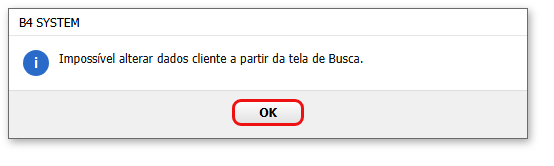
Se o cadastro foi aberto pelo botão Detalhes >>> da busca, o sistema não deixa alterar: “Impossível alterar dados cliente a partir da tela de Busca.”. Abra o cadastro pelo menu e use a busca de dentro dele.
#Imprimir a ficha do cliente
- Carregue o cliente.
- Clique em Imprimir. Se o seu usuário não tem a rotina 33 (Gerar Relatório Clientes), o sistema pede a senha de quem tem.
- O sistema imprime a ficha completa do cliente (relatório clientecompleto).
Se nenhum cliente estiver na tela, o sistema avisa “Informe um cliente para que o sistema possa continuar !”.
#Etiqueta dos Correios
O botão Etiqueta Correios imprime uma etiqueta de envio para o cliente que está na tela:
- O destinatário é o cliente (nome, rua, número, complemento, bairro, cidade, UF e CEP).
- O remetente é a sua empresa.
- O CEP sai também em código de barras.
Ele não pede senha. O cliente precisa ter o CEP preenchido: sem CEP, a etiqueta pode sair incompleta ou o sistema pode dar erro.
#Excluir um cliente
- Carregue o cliente.
- Clique em Exclui. O sistema faz várias conferências antes de perguntar. Se algo impede, mostra o motivo e para.
- Se o seu usuário não tem a rotina 2 (Excluir Cadastro de Clientes), o sistema pede a senha de quem tem.
- Responda à pergunta final.
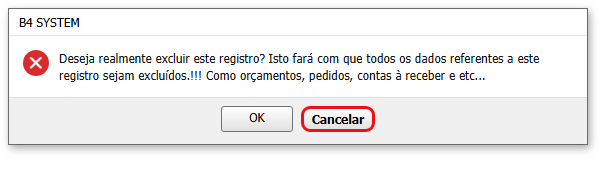
Repare que o botão Cancelar vem marcado (é a resposta padrão). Para excluir de verdade, clique em OK.
Quando o cliente não pode ser excluído:
| Motivo | O que aparece |
|---|---|
| É o cliente 1 (do sistema). | “O registro que está tentando excluir é um registro padrão do sistema. Este registro não pode ser alterado !!” |
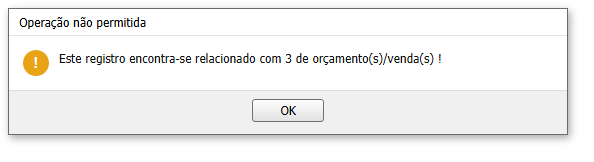
| Tem orçamento ou venda. | “Operação não permitida: Este registro encontra-se relacionado com … de orçamento(s)/venda(s) !” |
| Tem contas a receber. | “Operação não permitida: Este registro encontra-se relacionado com … no contas a receber !” |
| Tem reserva em venda (uso de hotel ou similar). | “Operação não permitida: Este registro encontra-se relacionado com … em venda(s) !” |
| A empresa bloqueou o cadastro. | “Esta função não se encontra disponível no sistema ! Entre em contato com o desenvolvedor.” |
| O cadastro foi aberto pela busca. | “Impossível excluir dados cliente a partir da tela de Busca.” |
Ao excluir, o sistema registra no Controle de Acesso que o seu usuário excluiu o cliente.
A pergunta diz que todos os dados, “como orçamentos, pedidos, contas à receber e etc...”, serão excluídos. Na prática, o sistema não deixa excluir um cliente que tem venda, orçamento ou contas a receber (veja a tabela acima). A pergunta só aparece para cliente sem esses registros.
A exclusão não tem volta. Não existe, nesta tela, botão de inativar. Se você não vai mais vender para um cliente que já tem histórico, não exclua: deixe o cadastro como está, ou combine com a B4 System uma forma de bloqueá-lo.
Pelo que o código mostra, a exclusão apaga o cliente, mas não apaga explicitamente os e-mails e telefones guardados na aba Mídias. Eles podem ficar no banco sem dono. (Ponto a confirmar com a B4 System.)
#Mensagens deste passo
| O que aparece | O que significa | O que fazer |
|---|---|---|
| “O registro que está tentando alterar é um registro padrão do sistema. Este registro não pode ser alterado !!” | Você tentou alterar o cliente 1. | Escolher outro cliente. |
| “Impossível alterar dados cliente a partir da tela de Busca.” | O cadastro foi aberto pela busca. | Abrir o cadastro pelo menu. |
| “Informe um cliente para que o sistema possa continuar !” | Clicou em Imprimir sem cliente na tela. | Carregar o cliente. |
| “Operação não permitida … relacionado com … de orçamento(s)/venda(s) !” | O cliente já tem vendas. | Não excluir. |
| “Esta função não se encontra disponível no sistema !” | A empresa bloqueou alterar/excluir clientes. | Falar com a B4 System. |
| “Deseja realmente excluir este registro? …” | Confirmação final. | OK para excluir; Cancelar para desistir. |
Próximo passo: cadastro rápido na venda.