
Passo 1 · Registrar um cheque
A tela Fluxo de Cheques: abrir, clicar em Novo e digitar banco, agência, conta, número, valor, vencimento, correntista e cliente, e como o sistema numera a ordem.
Conteúdo criado com apoio de inteligência artificial · em revisão pela equipe da B4 System
Abra por Controle Bancário → Cheques Terceiros → Fluxo Cheques (senha 59). O título é “Fluxo de Cheques (LOJA EXEMPLO ATACADO LTDA)”. Os dados abaixo são fictícios.
Cada cheque recebe um número de ordem (N. Ordem), gerado pelo sistema. É por ele que você localiza, baixa e imprime o cheque depois.
#A tela ao abrir
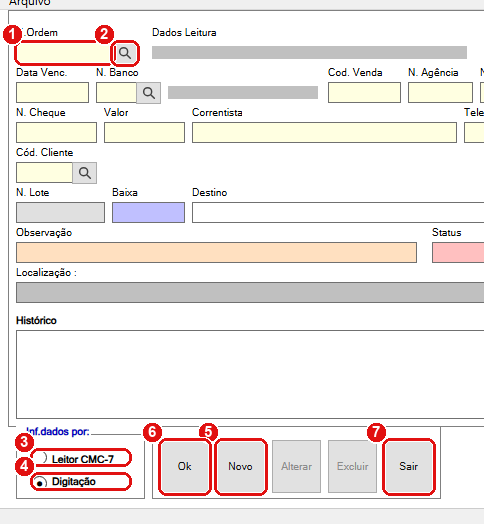
Ao abrir, só dá para consultar: o quadro grande está bloqueado.
- N. Ordem (busca): digite o número de ordem de um cheque já registrado e tecle Enter.
- Lupa: abre a lista Localiza Cheque Terceiros (veja o passo 3).
- Leitor CMC-7: o cheque será registrado pelo leitor (veja o passo 2).
- Digitação: o cheque será digitado à mão. É a forma marcada por padrão depois de uma busca.
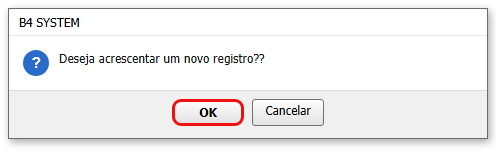
- Novo: começa um cheque novo. Pergunta “Deseja acrescentar um novo registro??”.
- Ok (ou a tecla F12): grava.
- Sair: fecha. Com um cheque em edição, pergunta “Deseja salvar as alterações neste registro?”.
#Digitar um cheque novo
- Escolha Digitação e clique em Novo. Confirme em OK.
- O quadro é liberado. Data Movimento vem com a data de hoje, Status vem ABERTO e Localização traz o seu usuário.
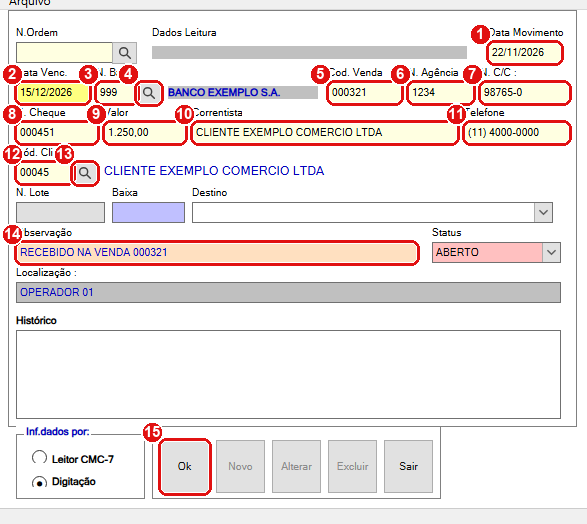
Um cheque novo: banco, conta, número, valor, vencimento e cliente.
- Data Movimento: a data em que o cheque entrou. Vem preenchida com a de hoje.
- Data Venc.: a data de vencimento do cheque (o “bom para” dos pré-datados), no formato dd/mm/aaaa.
- N. Banco: o código do banco do cheque. Ao sair do campo o nome aparece ao lado.
- Lupa do banco: abre a lista de bancos. O atalho F11 cadastra um banco novo, sem sair da tela.
- Cod. Venda: o número da venda que gerou o cheque, se houver. Opcional. (Quando o cheque vem da venda a prazo, esse campo é preenchido sozinho.)
- N. Agência: a agência do cheque.
- N. C/C : o número da conta corrente do cheque.
- N. Cheque: o número do cheque.
- Valor: o valor, com vírgula nos centavos.
- Correntista: o nome de quem assinou o cheque (nem sempre é o cliente).
- Telefone: o telefone para contato.
- Cód. Cliente: o código do cliente que entregou o cheque. O nome aparece ao lado. O atalho F11 cadastra um cliente novo.
- Lupa do cliente: abre a lista de clientes.
- Observação: qualquer anotação (por exemplo, o número da venda).
- Ok: grava o cheque.
Os campos de N. Lote, Baixa, Destino e Status ficam para a baixa. O Histórico é preenchido pelo sistema e não pode ser digitado.
#O que acontece ao gravar
- O sistema gera o número de ordem: o próximo da tabela de controle. Se outro usuário já usou aquele número no mesmo instante, ele tenta o seguinte.
- Aparece “Número de Ordem 000012.” com o número do seu cheque. Anote ou escreva no verso do cheque.
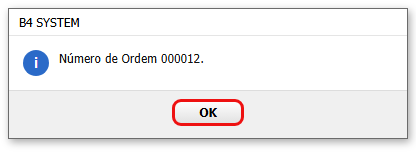
- O quadro volta a ficar bloqueado e o Novo fica disponível para o próximo cheque.
Se faltar algum dado que o banco de dados exige, aparece “Dados incompletos. Tente novamente.” e o cursor volta para Data Venc..
Digitando à mão, nada impede que o mesmo cheque (mesmo banco, conta e número) seja registrado duas vezes. Só o leitor CMC-7 avisa “Este cheque já foi registrado com o nº de ordem ...”. Confira antes de gravar.
#Teclas que ajudam
| Tecla | O que faz |
|---|---|
| Enter | Vai para o próximo campo. |
| Esc | Volta para o campo anterior. |
| F2 | Abre a calculadora. |
| F11 | Cadastra um banco (no campo N. Banco) ou um cliente (no campo Cód. Cliente). |
| F12 | Grava, como o Ok. |
Os campos de números só aceitam dígitos, e o texto é sempre em MAIÚSCULAS.