
Passo 2 · Conhecer a tela de Cadastro Mercadoria
As áreas da tela de Cadastro Mercadoria: código, grupo e marca, descrição, custo e preços, fiscais, estoque, os botões da direita e as teclas de atalho.
Conteúdo criado com apoio de inteligência artificial · em revisão pela equipe da B4 System
Abra a tela em Arquivo → Cadastro → Produto → Mercadoria (rotina 7). Ela abre pronta para consultar: os campos ficam desabilitados até você clicar em Novo ou em Altera.
#As áreas da tela
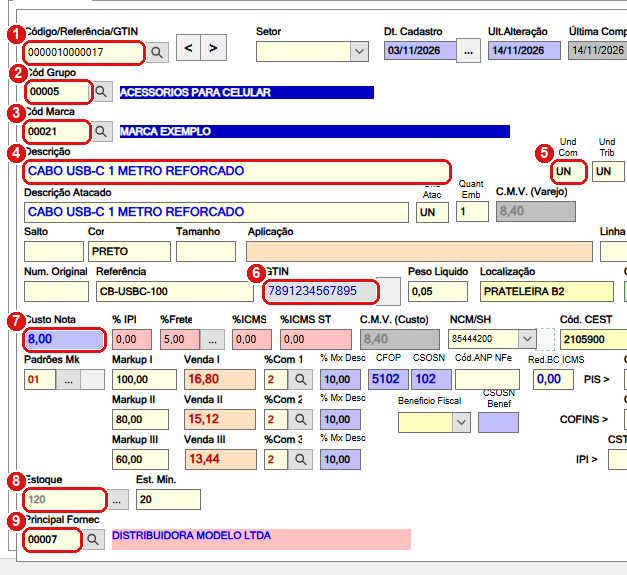
A aba Cadastro de uma mercadoria já cadastrada. Cada número é um item da lista abaixo.
#O que fazer na tela
- Código/Referência/GTIN é a caixa de busca e o código da mercadoria. Digite um código, uma referência ou um GTIN e tecle Enter para abrir o produto. A lupa ao lado (ou F10) abre a busca de mercadoria.
- Cód Grupo: o grupo do produto, com o nome ao lado. Obrigatório.
- Cód Marca: a marca do produto, com o nome ao lado. Obrigatório.
- Descrição: o nome do produto como aparece nas vendas, relatórios e etiquetas.
- Und Com: a unidade comercial, por exemplo UN. Ao lado ficam Und Trib (unidade tributável, usada na nota fiscal) e Tipo (por exemplo 1-MERCAD).
- GTIN: o código de barras do produto (veja o passo 6).
- Custo Nota é onde começa o bloco de custo e preços: custo, markup e os três preços de venda (passo 4). Mais à direita ficam os campos fiscais (passo 6).
- Estoque: a quantidade atual. O botão ... ao lado lança um ajuste (veja o passo 5).
- Principal Fornec: o fornecedor principal do produto.
As três abas no alto são Cadastro (a principal), Outras configurações e Dados plataformas venda on-line. Veja o passo 7.
Vários campos (Setor, Cor, Tamanho, Salto, Linha, Peso Líquido, Localização, Número Original, Aplicação, GTIN, tabelas de preço 2 e 3, grade, comissões) podem ser escondidos pelo administrador, em Rotinas → Configura campos formulário. Se o seu sistema não mostra um campo citado aqui, é uma opção desligada, não um defeito.
#Os botões da direita
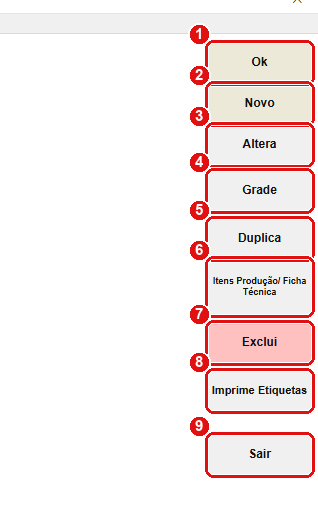
Os botões da direita: Ok, Novo, Altera, Grade, Duplica, Itens Produção, Exclui, Imprime Etiquetas e Sair.
- Ok grava a mercadoria (também com a tecla F12). O passo 3 explica o que ele confere.
- Novo começa uma mercadoria nova, com o código gerado pelo sistema.
- Altera libera os campos de uma mercadoria que já existe (precisa da rotina 8). Veja o passo 11.
- Grade abre o controle de estoque por tamanhos (passo 9).
- Duplica grava o que está na tela e abre uma cópia para você ajustar.
- Itens Produção / Ficha Técnica abre a ficha técnica (a composição do produto). Não é tratada neste manual.
- Exclui apaga a mercadoria, se ela nunca foi usada (precisa da rotina 9).
- Imprime Etiquetas abre a impressão de etiquetas do produto (rotina 68).
- Sair fecha a tela. Se você estiver editando, o sistema pergunta se quer salvar.
Grade e Itens Produção / Ficha Técnica podem estar escondidos pela configuração dos campos. O botão Imprime Etiquetas pede a rotina 68.
#Informações do registro
- O botão ... ao lado de Dt. Cadastro mostra “Registro criado por” e a data do cadastro. O campo Ult.Alteração mostra a data da última alteração; Última Compra e Última Venda mostram as datas dessas operações.
- Um duplo clique em Dt. Cadastro pergunta “Deseja alterar a data de cadastro deste item para entrar na lista de novidades ?”. Se você responder Sim, a data passa a ser a de hoje e a alteração fica registrada em nome de quem fez.
#Menus da tela
- Arquivo → Cadastro de Mercadoria Balança e Arquivo → Gera Cadastros por Espécie só aparecem quando a balança ou o módulo madeireira estão ligados.
- Rotinas → Configura campos formulário (rotina 265) escolhe os campos que aparecem. Veja o passo 7.
- Rotinas → Movimentação do produto (entradas e saídas) mostra o histórico de movimentos do produto.
#Teclas úteis
| Tecla | O que faz |
|---|---|
| Enter | Vai para o campo seguinte (não grava). |
| Esc | Volta para o campo anterior. |
| F2 | Abre a calculadora. |
| F10 | Abre a busca, estando em Código, Grupo, Marca, Fornecedor, Sub-Grupo ou comissão. |
| F11 | Cadastra na hora um grupo, marca, fornecedor ou sub-grupo, estando no campo correspondente. A barra de status embaixo mostra “<F11> CADASTRA GRUPO” (ou MARCA...). |
| F12 | Grava a mercadoria (o mesmo que Ok). |
O sistema converte o que você digita em MAIÚSCULAS e tira os espaços do começo. Não precisa se preocupar com isso.
Próximo passo: cadastrar uma mercadoria nova.