
Passo 6 · Alterar e inativar um fornecedor
Como corrigir os dados de um fornecedor com o botão Altera (rotina 3), como inativar em vez de excluir e como reativar.
Conteúdo criado com apoio de inteligência artificial · em revisão pela equipe da B4 System
Depois de cadastrado, o fornecedor pode mudar de endereço, de telefone ou parar de vender para você. Aqui você aprende a corrigir os dados e a inativar (tirar das buscas sem apagar o histórico). Os dados abaixo são fictícios.
Altera exige a rotina 3. Sem ela, o sistema pede a senha de alguém que tenha (passo 1).
#Alterar os dados
- Abra o cadastro e localize o fornecedor (passo 5).
- Clique em Altera.
- O sistema pede a senha da rotina 3, se o seu usuário não a tem.
- Os campos ficam liberados e o cursor vai para a Razão Social.
- Corrija o que precisar.
- Clique em Ok (ou F12) para gravar.
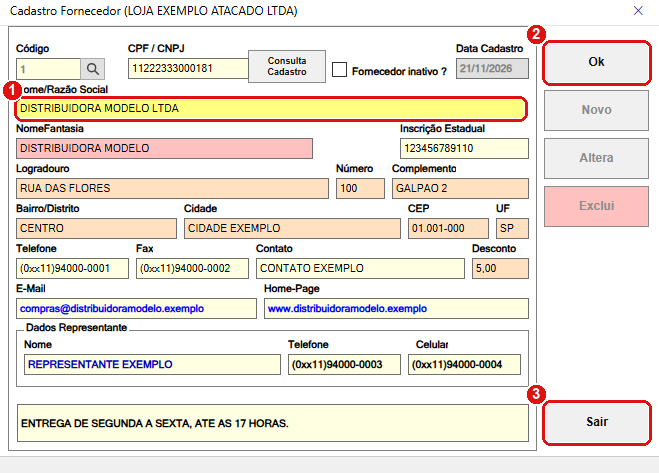
Durante a alteração, só restam Ok e Sair. Cada número do desenho é um item da lista abaixo.
#O que fazer na tela
- Nome/Razão Social: já vem em destaque, pronto para corrigir.
- Ok grava as mudanças.
- Sair fecha. Se houver alteração em andamento, o sistema pergunta “Deseja salvar as alterações neste registro?” (veja o passo 2).
O código e a data de cadastro não mudam. Como no cadastro novo, o que você digita vira MAIÚSCULO (menos e-mail e home-page).
Ao liberar a alteração, o sistema registra no controle de usuários “ALTEROU FORNECEDOR” com o número do fornecedor e o usuário. O registro é feito ao liberar a alteração, mesmo que você depois saia sem gravar.
As compras e os lançamentos do contas a pagar já feitos guardam o código do fornecedor. Corrigir o cadastro não desfaz essa ligação.
#Se outra pessoa está com o mesmo cadastro aberto
Se, ao clicar em Altera, aparecer “Este registro encontra-se aberto na rede pela máquina …” (com o nome da máquina), outra pessoa está editando o mesmo fornecedor. Peça que ela grave ou saia e clique em Altera de novo.
#Inativar em vez de excluir
Um fornecedor que já tem movimento (compras, contas a pagar etc.) não pode ser excluído (passo 7). Se ele parou de ser usado, inative-o: ele deixa de aparecer na busca, mas todo o histórico continua.
- Localize o fornecedor e clique em Altera.
- Marque Fornecedor inativo ?.
- Clique em Ok.
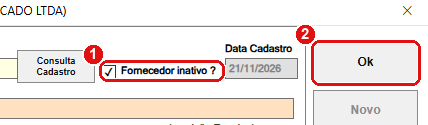
A caixa Fornecedor inativo ? marcada. Cada número do desenho é um item da lista abaixo.
- Fornecedor inativo ? marca (ou desmarca) o fornecedor como inativo.
- Ok grava.
#O que muda quando o fornecedor fica inativo
- Ele some da janela Localiza Fornecedor (passo 5), a não ser que você marque Mostrar fornecedores inativos !.
- O cadastro, o histórico de compras e o contas a pagar permanecem.
- Para reativar, mostre os inativos na busca, localize o fornecedor, clique em Altera, desmarque Fornecedor inativo ? e grave.
Pelo código do cadastro, a marcação só esconde o fornecedor da janela de busca. Não foi confirmado se as telas de compra e de contas a pagar recusam um fornecedor inativo quando você digita o código dele. Confira em tela antes de depender disso.
A caixa só existe quando o seu banco de dados já tem o campo de inativação. Se ela não aparece no cadastro (nem Mostrar fornecedores inativos ! na busca), peça à B4 System para atualizar o banco (existe um script de atualização para isso).