
Configuração da NF-e: cada campo da tela
Dicionário dos campos da tela Configurações Padrão NF-e / NFC-e / MDF-e usados na NF-e: o que significa, valores aceitos, o efeito no envio e o que acontece se estiver errado. Inclui forma de emissão, regime, versão, bibliotecas de segurança, autXML, numeração, impressora e pastas.
Conteúdo criado com apoio de inteligência artificial · em revisão pela equipe da B4 System
Este passo explica cada campo da tela Configurações Padrão NF-e / NFC-e / MDF-e que interfere na NF-e (modelo 55). O caminho para abrir a tela e o passo a passo do certificado estão no passo anterior. Os campos de NFC-e (CSC, token, QR Code) e de MDF-e ficam nos assuntos NFC-e e SAT e MDF-e.
Esta é uma tela de instalação. Um valor errado pode impedir toda a emissão. Os campos de bibliotecas de segurança, de log e de forma de emissão só devem ser mudados com a orientação da B4 System. Anote o valor antigo antes de trocar.
Alguns campos são gravados só no banco quando você clica em Salvar e sair. Outros também vão para a configuração da biblioteca de envio (ACBrLib.ini), e isso só acontece com a caixa “Atualiza informações ACBrLib” marcada (veja o passo anterior). Nas tabelas abaixo, a coluna Efeito diz o que cada campo faz.
#Parte de cima: códigos padrão
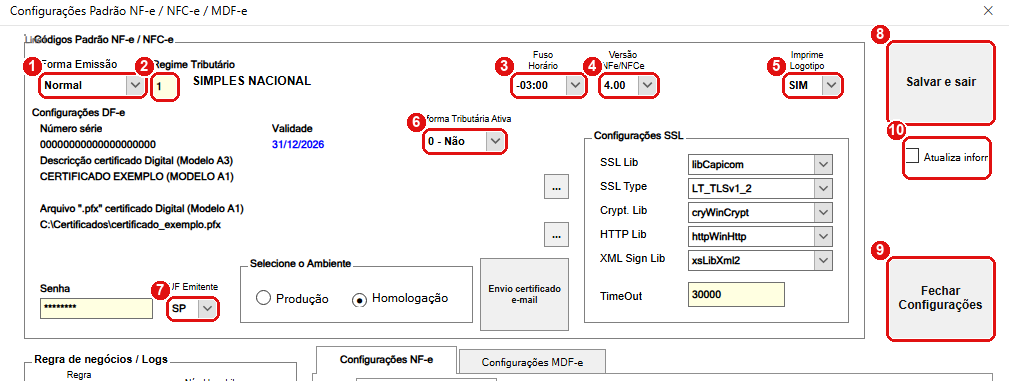
Quadro “Códigos Padrão NF-e / NFC-e” e os botões. Dados fictícios.
#O que fazer na tela
- Forma Emissão.
- Regime Tributário.
- Fuso Horário.
- Versão NFe/NFCe.
- Imprime Logotipo.
- Reforma Tributária Ativa.
- UF Emitente.
- Salvar e sair.
- Fechar Configurações.
- Atualiza informações ACBrLib.
| Campo | O que é e valores aceitos | Efeito no envio | Se estiver errado |
|---|---|---|---|
| Forma Emissão | Como a nota é emitida: Normal, Contingência, SCAN, DPEC, FSDA, SVCAN, SVCRS, SVCSP ou OffLine. O uso normal é Normal. | Vai para o XML como o tipo de emissão (1 a 9, na ordem da lista). Em Contingência, DPEC, FSDA e OffLine, o sistema ainda grava a data e a hora da contingência e a justificativa “SEFAZ FORA DO AR”. | Deixar em outra forma sem necessidade gera notas de contingência que a SEFAZ pode recusar (por exemplo, 244). Veja contingência. |
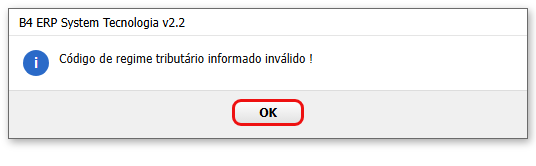
| Regime Tributário | Um dígito: 1 Simples Nacional, 2 Simples Nacional excesso, 3 Regime Normal, 4 MEI. O nome aparece ao lado. | Define se os itens usam CSOSN (Simples) ou CST (normal) e o cálculo do crédito do Simples. | Outro número: “Código de regime tributário informado inválido !” e o campo volta para 1. Regime errado: rejeições 590 e 591. |
| Fuso Horário | -02:00, -03:00 ou -04:00. | Guardado no cadastro fiscal. No código lido, a montagem do horário da nota não usa o fuso (a linha que o acrescentava está desativada). Não confirmado em tela. | Confira com o suporte antes de mudar. |
| Versão NFe/NFCe | O leiaute do XML: 2.00, 3.00, 3.10 ou 4.00. O vigente é o 4.00. | Grava a versão no XML e na biblioteca de envio. | Versão que a SEFAZ não aceita: rejeição 239. |
| Imprime Logotipo | SIM ou NAO. | SIM leva o logotipo do cadastro da empresa para o DANFE (e para o extrato). NAO deixa o caminho do logotipo em branco. | Logotipo ausente ou pesado no DANFE. |
| Reforma Tributária Ativa | 0 - Não ou 1 - Sim. | Liga os campos novos de IBS/CBS na nota. Veja Reforma tributária. | Ligar sem o cadastro pronto gera as rejeições do grupo IBS/CBS (códigos a partir de 1000). |
| UF Emitente | A sigla do estado do emitente. Se digitar uma sigla que não existe, o campo é esvaziado. | Define a SEFAZ que recebe a nota. | 226 e 247: a UF não corresponde à SEFAZ que recebeu. |
| Salvar e sair | Grava e fecha o módulo. | Veja o passo anterior. | — |
| Fechar Configurações | Fecha sem salvar, mostrando “Fechando configurações sem salvar !!”. | Nada é gravado. | — |
| Atualiza informações ACBrLib | Caixa que manda levar os valores para a configuração da biblioteca de envio. | Sem ela, certificado, ambiente e bibliotecas não são atualizados. | Esquecê-la é a causa mais comum de “mudei e não funcionou”. |
#Certificado, senha e ambiente
Estão explicados item a item no passo anterior (imagem “Certificado, senha e ambiente”): Número série, Descrição certificado Digital (Modelo A3), Arquivo “.pfx” certificado Digital (Modelo A1), Senha, Validade, Produção e Homologação e Envio certificado e-mail.
#Configurações SSL
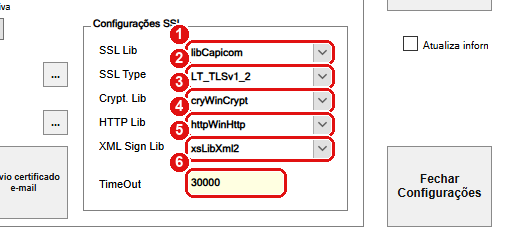
Quadro “Configurações SSL”. Os valores do desenho são um exemplo.
#O que fazer na tela
- SSL Lib.
- SSL Type.
- Crypt. Lib.
- HTTP Lib.
- XML Sign Lib.
- TimeOut.
| Campo | Valores da lista | Efeito no envio | Se estiver errado |
|---|---|---|---|
| SSL Lib | libNone, libSSL, libCapicom, libCapicomDelphiSoap, libWinCrypt, libCustom | Fica guardado no cadastro fiscal. Pelo código lido, não é gravado na configuração da biblioteca de envio por esta tela. | Não altere. |
| SSL Type | LT_all, LT_SSLv2, LT_SSLv3, LT_TLSv1, LT_TLSv1_1, LT_TLSv1_2, LT_SSHv2 | O protocolo de segurança da conexão com a SEFAZ (NF-e e MDF-e). | Protocolo que a SEFAZ não aceita: LOCAL-SSL-ERRO (sem conexão segura). |
| Crypt. Lib | cryNone, cryOpenSSL, cryCapicom, cryWinCrypt | Biblioteca que usa a chave do certificado. | Erros de certificado como LOCAL-CERT-CHAVE. |
| HTTP Lib | httpNone, httpWinINet, httpWinHttp, httpOpenSSL, httpIndy | Biblioteca que faz a comunicação com a SEFAZ. | Sem conexão ou erro de comunicação. |
| XML Sign Lib | xsNone, xsXmlSec, xsMsXml, xsMsXmlCapicom, xsLibXml2 | Biblioteca que assina o XML da nota. | Rejeições de assinatura (297, 298). |
| TimeOut | Número em milissegundos (até 6 dígitos). Um valor usual é 30000 (30 segundos). | Quanto tempo o sistema espera a resposta da SEFAZ. | Muito baixo: LOCAL-TIMEOUT com a SEFAZ normal. Muito alto: a tela fica “travada” esperando. |
Na configuração da biblioteca, o sistema grava o número da posição do item na lista (0 é o primeiro). Por isso a ordem da lista não deve ser alterada.
#Regras de negócio, logs e autXML
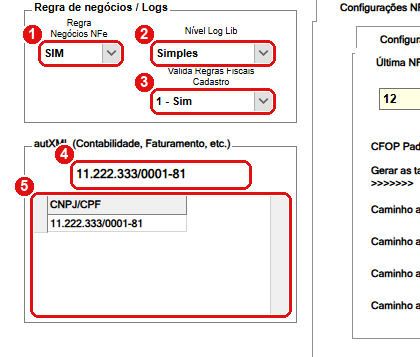
Quadros “Regra de negócios / Logs” e “autXML”. Dados fictícios.
#O que fazer na tela
- Regra Negócios NFe.
- Nível Log Lib.
- Valida Regras Fiscais Cadastro.
- autXML (campo do CNPJ ou CPF).
- A lista dos autorizados (autXML).
| Campo | O que é e valores | Efeito | Se estiver errado |
|---|---|---|---|
| Regra Negócios NFe | SIM ou NAO. | Guardado no cadastro fiscal. O efeito exato na emissão não foi confirmado em tela. | Peça orientação ao suporte antes de mudar. |
| Nível Log Lib | Nenhum, Simples, Normal, Completo, Paranoico. | Define quanto a biblioteca de envio registra em arquivos de log (pasta DFEs\Log). | Nível alto enche o disco e deixa mais lento. Paranoico só com o suporte. |
| Valida Regras Fiscais Cadastro | 0 - Não ou 1 - Sim. | Liga a conferência das regras fiscais do cadastro da mercadoria antes de transmitir (as falhas aparecem no Resultado Análise, veja o passo 5). | Desligada: erros de cadastro só aparecem como rejeição da SEFAZ. |
| autXML | CNPJ ou CPF de quem recebe uma cópia autorizada das notas (por exemplo, o escritório de contabilidade). Digite e tecle Enter; o sistema confere os dígitos. | O número entra na lista; a nota sai com ele como autorizado a baixar o XML. | “O número do C.N.P.J. informado é inválido. Digite novamente.” (ou CPF). Veja Módulo Fiscal. |
| Lista de autXML | Os números já cadastrados. | — | Clique com o botão direito em uma linha exclui o registro sem pedir confirmação. Sem linha marcada: “Selecione um registro para excluir !”. |
O botão direito sobre a linha apaga o registro na hora, sem pergunta. Para recolocar, digite o número de novo.
#Aba de configurações da NF-e
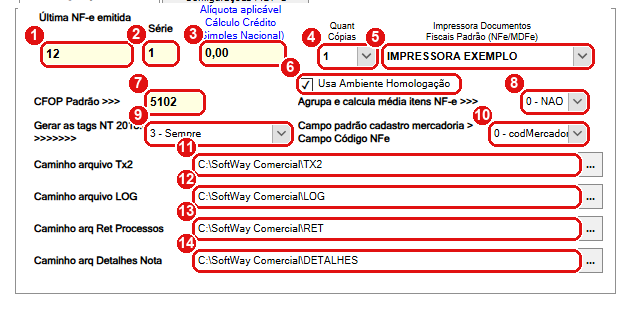
Aba “Configurações NF-e”. Dados fictícios.
#O que fazer na tela
- Última NF-e emitida.
- Série.
- Alíquota aplicável Cálculo Crédito (Simples Nacional).
- Quant Cópias.
- Impressora Documentos Fiscais Padrão (NFe/MDFe).
- Usa Ambiente Homologação.
- CFOP Padrão.
- Agrupa e calcula média itens NF-e.
- Gerar as tags NT 2018.005.
- Campo padrão cadastro mercadoria > Campo Código NFe.
- Caminho arquivo Tx2.
- Caminho arquivo LOG.
- Caminho arq Ret Processos.
- Caminho arq Detalhes Nota.
| Campo | O que é e valores | Efeito no envio | Se estiver errado |
|---|---|---|---|
| Última NF-e emitida | O número da última nota emitida. A próxima será este número mais 1. | Define a numeração. | Menor que o real: números repetidos (SEFAZ recusa, 204/539). Maior: pula números (falhas na sequência, veja inutilização). Só altere com a B4 System. |
| Série | A série da NF-e (normalmente 1). | Vai no XML como série. | 503/266: série incompatível ou não permitida. |
| Alíquota aplicável Cálculo Crédito (Simples Nacional) | A alíquota do crédito de ICMS que o Simples Nacional pode aproveitar (art. 23 da LC 123), em %. | Para itens com CSOSN 101 e 201, o sistema calcula o crédito com esta alíquota e o grava na nota. | Valor errado: crédito destacado errado na nota. Peça ao contador. |
| Quant Cópias | De 0 a 6. | Quantas cópias do DANFE o sistema imprime. Em 0, abre a janela de impressão para escolher a cada vez. | Muitas cópias gastam papel. |
| Impressora Documentos Fiscais Padrão (NFe/MDFe) | Padrão (a impressora padrão do Windows) ou uma das impressoras instaladas. | É a impressora do DANFE, da impressão dos eventos (carta de correção, cancelamento) e do MDF-e. | Impressora que não existe mais: o DANFE não imprime. Veja direcionar impressões. |
| Usa Ambiente Homologação | Marca a nota como de teste. Grava na hora do clique. | Define o ambiente gravado na nota (tpAmb). | Diferente do quadro Produção/Homologação: a nota pode sair assinada em um ambiente e marcada no outro. Mantenha as duas iguais. |
| CFOP Padrão | O CFOP que já vem sugerido nos itens. | Preenche o CFOP padrão da nota. | CFOP inadequado: rejeições 327/328/382. Confirme com o contador. |
| Agrupa e calcula média itens NF-e | 0 - NAO ou 1 - SIM. | SIM: ao lançar de novo a mesma mercadoria, o sistema soma na mesma linha. NAO: cria uma linha nova. | Agrupar mudando preços pode alterar o valor unitário médio do item. |
| Gerar as tags NT 2018.005 | 0 - Nunca, 1 - Somente Produção, 2 - Somente Homologação, 3 - Sempre. | Define quando as tags da Nota Técnica 2018.005 entram no XML. | Deixe como a B4 System configurou. |
| Campo padrão cadastro mercadoria > Campo Código NFe | 0 - codMercadoria, 1 - Referência, 2 - GTIN. | Qual campo do cadastro da mercadoria vira o código do produto na nota. | Veja o aviso abaixo. |
| Caminho arquivo Tx2, LOG, Ret Processos, Detalhes Nota | Pastas de trabalho. O botão “...” de cada campo abre a escolha da pasta. O de Tx2 acrescenta a barra final se faltar. | Onde o sistema guarda arquivos de envio, registros e retornos. | Pasta que não existe: o sistema não consegue gravar o registro. |
O sistema grava a posição da lista (0, 1 ou 2). Ao lançar o item, o código trata os valores 0 e 1 e também o 3, mas não o 2. Com 2 - GTIN, o campo fica vazio e o sistema usa o código da mercadoria. Se você precisa do GTIN no código do produto, confirme com o suporte. (Pelo código; não confirmado em tela.)
#O que não aparece aqui
- Aba NFC-e / SAT: CSC, token, QR Code, série da NFC-e. Veja NFC-e e SAT.
- Aba MDF-e: série e pastas do manifesto. Veja MDF-e.
- Escolha da biblioteca de comunicação dos cupons (TECNO ou ACBr): fica escondida; aparece com duplo clique no título da aba. Só o suporte usa.
- A opção interna de testar a validade do certificado: fica no cadastro fiscal, fora desta tela.
#Mensagens deste passo
| O que aparece | O que significa | O que fazer |
|---|---|---|
| “Código de regime tributário informado inválido !” | O Regime Tributário não é 1, 2, 3 ou 4. | Digite um dos códigos. |
| “O número do C.N.P.J. informado é inválido. Digite novamente.” | O autXML não passa na conferência. | Corrija o número. |
| “Selecione um registro para excluir !” | Botão direito na lista de autXML sem linha marcada. | Clique na linha antes. |
| “Selecione uma empresa antes de continuar!” | Há mais de uma empresa e nenhuma foi escolhida. | Escolha e clique em Seleciona. |
| “Fechando configurações sem salvar !!” | Você clicou em Fechar Configurações. | Nada foi gravado. |
#Exercício
Com dados fictícios, em homologação, sem salvar:
- Localize Última NF-e emitida e Série e escreva qual será o número da próxima nota.
- Anote a Impressora Documentos Fiscais Padrão e a Quant Cópias atuais.
- Troque Quant Cópias para 0 e responda: o que passa a acontecer ao imprimir o DANFE?
- Escolha Fechar Configurações e confirme que a tela não gravou nada.
Próximo passo: emitir a nota.