
Passo 5 · Cadastro NCM Monofásico
Como cadastrar um NCM monofásico com o CST de PIS e de COFINS, a data de expiração e o estado ativo, e o que ainda não está confirmado sobre o uso desse cadastro.
Conteúdo criado com apoio de inteligência artificial · em revisão pela equipe da B4 System
Algumas mercadorias, como combustíveis e bebidas frias, têm tributação monofásica de PIS e COFINS: o imposto é cobrado numa etapa só da cadeia, e o varejista vende com um CST próprio. O cadastro NCM Monofásico guarda uma lista desses NCMs com o CST de PIS e de COFINS de cada um.
No código da Retaguarda que li, a tabela deste cadastro (TabNCM_Monofasico) é gravada e consultada só por esta tela: não encontrei nenhuma outra parte do sistema que a use ao emitir a nota. Confirme com a B4 System se o cadastro já é aplicado na sua versão antes de contar com ele. Quando você precisa de CST monofásico hoje, preencha-o direto no cadastro da mercadoria (PIS e COFINS).
Não encontrei um item de menu da Retaguarda que abra o Cadastro NCM Monofásico. Se você não achar a tela, peça à B4 System para indicar o caminho no seu sistema.
#Consultar um NCM
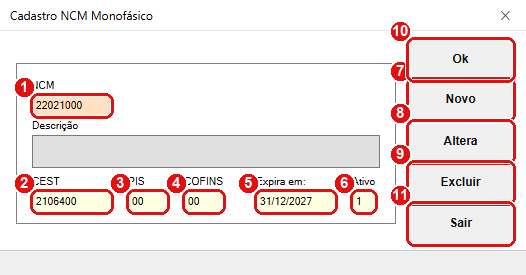
Cadastro NCM Monofásico com um NCM fictício: CST de PIS e de COFINS, data de expiração e situação ativa.
#O que fazer na tela
- NCM: os 8 números do NCM. Para consultar, digite e aperte Enter. Se não existir, aparece “Registro não localizado!!”.
- CEST: o CEST ligado ao NCM, se houver.
- PIS: o CST do PIS desse NCM, com 2 números (por exemplo 04).
- COFINS: o CST da COFINS, com 2 números.
- Expira em: a data em que este cadastro deixa de valer. Pode ficar em branco.
- Ativo: 1 para ativo ou 0 para inativo. Qualquer outro número volta para 1.
- Novo: começa um cadastro em branco.
- Altera: libera os campos do NCM aberto para edição.
- Excluir: apaga o NCM aberto.
- Ok: grava o cadastro novo ou alterado.
- Sair: fecha a tela.
A descrição do NCM aparece abaixo do código quando o NCM está na lista oficial (a mesma da Busca NCM).
#Criar, alterar e excluir
- Criar: clique em Novo, responda OK a “Deseja acrescentar um novo registro?”, preencha e clique em Ok.
- Alterar: consulte o NCM, clique em Altera, ajuste e clique em Ok.
- Excluir: consulte o NCM e clique em Excluir. O sistema pergunta “Deseja excluir o registro?”.
- Sair com alteração pendente: o sistema pergunta “Deseja salvar as alterações neste registro?”. Se você fechar a janela no meio de um cadastro, aparece “O Registro não foi salvo de forma correta. Talvez seja perdida a última alteração.”.
#Mensagens deste passo
| O que aparece | O que significa | O que fazer |
|---|---|---|
| “Registro não localizado!!” | O NCM digitado não está neste cadastro. | Conferir o número ou usar Novo. |
| “Valor inválido para o campo !” com “0 = Inativo” e “1 = Ativo” | O campo Ativo só aceita 0 ou 1. | Digitar 0 ou 1. O sistema coloca 1. |
| “Dados informados de forma inconsistente ou incompleta.” e “Confira as informações e tente novamente.” | Falta algum dado ou há dado fora de formato. | Conferir os campos e gravar de novo. |
| “Deseja excluir o registro?” | Confirmação de exclusão. | OK só se tiver certeza. |
| “O Registro não foi salvo de forma correta. Talvez seja perdida a última alteração.” | A tela foi fechada com o cadastro em edição. | Abrir de novo o NCM e conferir. |