
Passo 12 · Integração com aplicativo (opcional)
Receber no sistema os romaneios lançados no aplicativo B4 (Sincroniza Aplicativo), fechar para entrarem no estoque e como mercadorias e espécies seguem para o aplicativo.
Conteúdo criado com apoio de inteligência artificial · em revisão pela equipe da B4 System
Esta integração é opcional. Se a sua madeireira lança romaneios pelo aplicativo B4 (por exemplo, o responsável anota a carga no pátio), eles chegam ao sistema com o botão Sincroniza Aplicativo. Do sistema também seguem para o aplicativo as mercadorias (bitolas) e as espécies.
Um romaneio que chegou do aplicativo não altera o estoque. Ele entra como Aberto. O estoque só soma quando você fecha o romaneio, e fechar não tem volta. Confira antes de fechar (passo 5).
#Antes de começar
| O quê | Como conferir |
|---|---|
| Integração configurada | A ligação do sistema com o aplicativo é feita pela B4 System (no arquivo de configuração do sistema). Se o botão Sincroniza Aplicativo não funciona, peça à B4 System. |
| Usuário do aplicativo | O seu usuário precisa ter o e-mail e a senha do aplicativo cadastrados. A B4 System faz esse cadastro. |
| Internet | A sincronização usa a internet. Sem conexão, aparece a falha e nada é recebido. |
| Romaneio lançado no aplicativo | Só vêm os romaneios ainda não sincronizados. |
#Receber os romaneios do aplicativo
Abra o Romaneio Madeiramento (Rotinas → Romaneio Madeiramento, rotina 240) e clique em Localizar. Abre a janela Localizar Romaneio.
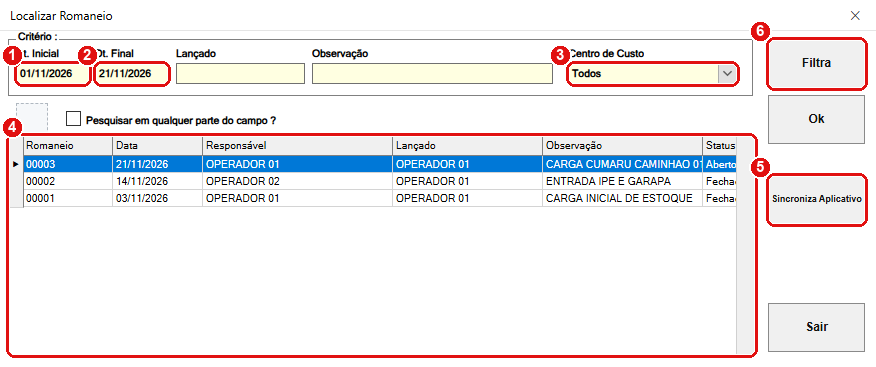
- Dt. Inicial: deixe em branco para sincronizar.
- Dt. Final: deixe em branco para sincronizar.
- Status: pode ser Aberto, Fechado ou Todos. Depois da sincronização, o romaneio recebido aparece como Aberto.
- Lista de romaneios: depois de sincronizar, a lista é atualizada e os novos aparecem em primeiro lugar (do mais recente para o mais antigo).
- Sincroniza Aplicativo: busca no aplicativo os romaneios novos e os grava no sistema.
- Filtra: refaz a lista com os critérios da tela.
#O que fazer
- Na janela Localizar Romaneio, deixe Dt. Inicial e Dt. Final em branco.
- Clique em Sincroniza Aplicativo.
- Acompanhe a faixa de andamento:
- “Analisando token criptografico”;
- “Novo token emitido” (se o sistema precisou entrar de novo no aplicativo);
- “Sincronizando e convertendo dados”;
- “Marcando dados como sincronizados”;
- “Foram sincronizados : N romaneios !” (N = quantos vieram).
- A lista é atualizada. Os romaneios recebidos aparecem com Status Aberto.
- Escolha um romaneio (duplo clique, Enter ou Ok), confira as bitolas, os comprimentos e as quantidades, e só então use Fecha Romaneio na tela do romaneio.
Cada romaneio recebido guarda a origem APP-WEB e o número que ele tinha no aplicativo, para não ser trazido duas vezes. Cada item vira uma bitola com seus comprimentos e quantidades, já com os valores em MTL, m² e m³.
#Mercadorias e espécies para o aplicativo
Quando as opções de sincronização estão ligadas pela B4 System, o sistema envia ao aplicativo:
- as mercadorias (as bitolas), com altura, largura, quantidade na embalagem, espécie, estoque, preços, código de barras e imagem;
- as espécies (o cadastro de Marca/Espécie).
O envio acontece ao salvar o cadastro. Se não der certo, o sistema avisa “Falha ao sincronizar registro com webservice !” e o cadastro continua salvo no sistema.
Salve o cadastro de novo com a internet ligada para o aplicativo receber a alteração. Veja o cadastro da bitola e os cadastros base.
#Mensagens deste passo
| O que aparece | O que significa | O que fazer |
|---|---|---|
| “O sistema não deve possuir os campos data inicial e data final preenchidos !” | Há data em Dt. Inicial ou Dt. Final. | Apagar as duas datas e clicar de novo em Sincroniza Aplicativo. |
| “Falha ao sincronizar registro com webservice !” (faixa vermelha) | O sistema não conseguiu entrar no aplicativo (usuário, senha ou internet). | Conferir a internet e avisar a B4 System. |
| “Não foi(ram) encontrado(s) registro(s) para sincronizar !” (faixa vermelha) | Não há romaneio novo no aplicativo. | Nada a fazer. Se esperava romaneios, confira o lançamento no aplicativo. |
| “Foram sincronizados : N romaneios !” | Deu certo. | Abrir os romaneios, conferir e fechar. |
| “Não existe nenhum registro com este dado.” (ao Filtra) | Nenhum romaneio com os critérios. | Mudar o Status para Todos ou limpar os critérios. |
| “Falha ao sincronizar registro com webservice !” (ao salvar espécie, grupo ou mercadoria) | O envio ao aplicativo falhou. O cadastro ficou salvo. | Salvar de novo mais tarde, com internet. |
Veja todas as mensagens em mensagens e o que fazer.