
Passo 3 · Transferir entre locais de estoque
A aba Transferência Estoque: mover quantidade de um local para outro (por exemplo loja e depósito), o que o sistema confere, o que muda e o que não é registrado.
Conteúdo criado com apoio de inteligência artificial · em revisão pela equipe da B4 System
Algumas empresas guardam a mercadoria em mais de um local (por exemplo LOJA e DEPOSITO) e querem saber quanto há em cada um. A aba Transferência Estoque move uma quantidade de um local para outro.
Esta aba só faz sentido se o seu sistema trabalha com estoque por local (o chamado “estoque multi”), que é ligado pelo técnico da B4 System, e se os locais já estão cadastrados. Cada terminal tem o seu local padrão. Sem locais cadastrados, as listas Local Origem e Local Destino ficam vazias e nada pode ser transferido. Não encontrei uma tela de cadastro de locais no menu da Retaguarda: peça ao suporte.
Abra Arquivo → Cadastro → Produto → Entrada Estoque (rotina 91) e clique na aba Transferência Estoque.
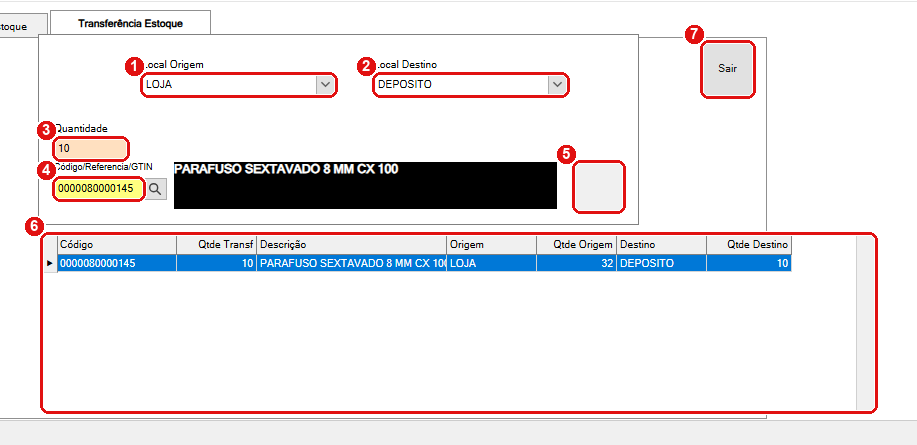
Uma transferência pronta e, embaixo, a lista do que já foi transferido nesta sessão.
#O que fazer na tela
- Local Origem: de onde a mercadoria sai.
- Local Destino: para onde ela vai.
- Quantidade: quanto transferir. Abre com 1. Zero ou negativo pede a rotina 100.
- Código/Referencia/GTIN: a mercadoria (código, referência ou GTIN). A descrição aparece ao lado. A lupa ou F10 abre a busca.
- Botão de incluir (o quadrado ao lado da descrição): faz a transferência.
- Lista: mostra as transferências desta sessão: Código, Qtde Transf, Descrição, Origem, Qtde Origem, Destino e Qtde Destino. As quantidades das duas últimas colunas são os saldos depois da transferência.
- Sair: fecha a tela.
#O que o sistema confere
Ao clicar no botão de incluir, ele confere, nesta ordem (e para no primeiro problema, mostrando a mensagem em uma faixa vermelha embaixo):
- A quantidade foi informada.
- O código da mercadoria foi informado.
- A mercadoria é válida (existe e foi localizada).
- O local de origem está cadastrado.
- A mercadoria tem estoque no local de origem.
- O local de destino está cadastrado.
#O que acontece
- O saldo do local de destino aumenta da quantidade (se a mercadoria ainda não tinha linha nesse local, o sistema cria, marcando o último lançamento como TRANSFERE, com o usuário, a data e a hora).
- O saldo do local de origem diminui da quantidade.
- A faixa verde “Lançamento realizado com sucesso !” aparece por 2 segundos e os campos da mercadoria e da quantidade voltam ao início.
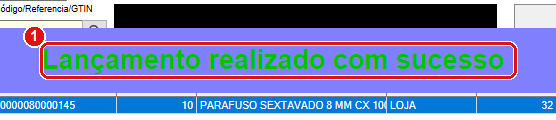
Depois de transferir, a faixa mostra “Lançamento realizado com sucesso !”.
- Faixa de aviso: verde no sucesso, vermelha nos erros.
#O que NÃO acontece
A transferência só reparte o saldo entre locais. O Estoque do cadastro (o total) não é alterado, e não há registro de movimento no Mapa do Estoque: o Mapa não enxerga transferências.
O sistema confere se a mercadoria tem estoque na origem, mas não compara a quantidade com o saldo: dá para transferir 50 de um local que só tem 10, deixando a origem negativa. Também não confere se origem e destino são o mesmo local. Pelo código lido; não visto em tela.
Não há botão para desfazer. Para corrigir, faça a transferência no sentido contrário.
#Mensagens deste passo
| O que aparece (na faixa vermelha) | O que significa | O que fazer |
|---|---|---|
| “O campo quantidade é um campo obrigatório !” | Quantidade em branco. | Informar a quantidade. |
| “O campo código mercadoria é um campo obrigatório !” | Faltou o código. | Informar a mercadoria. |
| “Selecione uma mercadoria válida para prosseguir !” | O código não é de uma mercadoria encontrada. | Usar a lupa. |
| “Local de origem inválido ou não cadastrado !” | O local de origem está em branco ou não existe. | Escolher um da lista. |
| “O item selecionado não possui estoque válido para transferência do local de origem !” | A mercadoria não tem saldo registrado nesse local. | Conferir o local ou lançar o estoque nele. |
| “Local de destino inválido ou não cadastrado !” | O local de destino está em branco ou não existe. | Escolher um da lista. |
| “Lançamento realizado com sucesso !” | Deu certo. | Seguir para o próximo item. |