
Passo 3 · Escolher o cliente e o vendedor
Como trocar o cliente padrão (VENDA BALCAO), cadastrar um cliente na hora, o que acontece com cliente restrito ou com tabela de preço diferente, e como o vendedor é definido.
Conteúdo criado com apoio de inteligência artificial · em revisão pela equipe da B4 System
Todo atendimento tem um cliente e um vendedor. Os dois já vêm preenchidos, e você só troca se precisar.
#O cliente
Uma venda nova começa com o cliente 1 (VENDA BALCAO), o consumidor do balcão. Para vender a um cliente cadastrado:
- Clique no campo Cód. Cliente.
- Digite o código do cliente e aperte Enter, ou clique na lupa (ou aperte F10) para buscar por nome. A busca de clientes funciona como no resto do sistema.
- Confira o nome, o endereço e o telefone que aparecem abaixo do campo.
Se o cliente não está cadastrado, cadastre sem sair da venda: F11 abre o cadastro completo (rotina 44) e o F6 abre o cadastro resumido. Veja o cadastro rápido na venda.
O cliente 1 (VENDA BALCAO) é tratado como consumidor: a verificação de limite de crédito só vale para os outros clientes. Para vender a prazo, use um cliente cadastrado.
#Cliente com restrição
Se o cadastro do cliente estiver marcado como restrito, o sistema avisa:
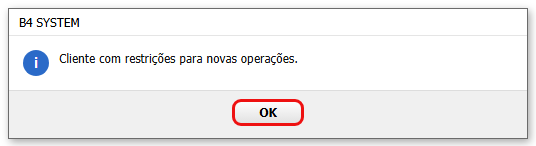
O aviso é informativo. Veja no cadastro de clientes o que cada restrição faz.
#Cliente com tabela de preço diferente
Cada cliente pode ter uma tabela de preço própria (Preço 1, 2 ou 3). Quando você já lançou itens e troca para um cliente cuja tabela é diferente, o sistema avisa antes de continuar:
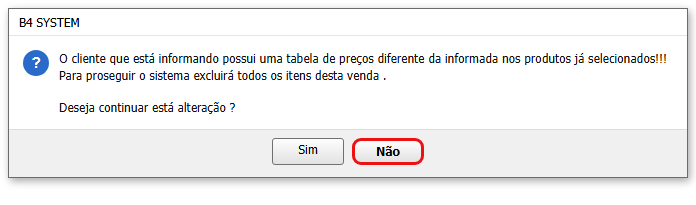
- Sim: o sistema exclui todos os itens da venda para você lançar de novo com a tabela do cliente.
- Não: o cliente não é trocado.
Responder Sim apaga a lista de itens. Troque o cliente antes de lançar os itens, sempre que puder.
#A tabela de preço da venda
A tabela usada na venda aparece em Tabela (PÇO-1, PÇO-2 ou PÇO-3). Ela vem da tabela do cliente. Quando a opção alterar entre tabelas de preço estiver ligada, você pode trocar a tabela no seletor da tela, e o sistema pergunta:
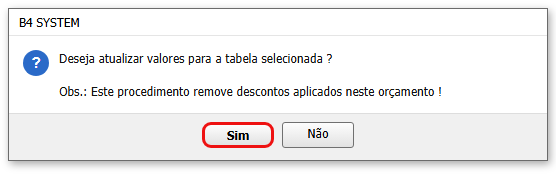
Sim reprecifica os itens na tabela escolhida e remove os descontos já dados no orçamento.
#O vendedor
Uma venda nova já traz o vendedor igual ao usuário que entrou. Para trocar, digite o código ou use a lupa. Se o sistema estiver configurado para travar o campo vendedor, ele não deixa trocar: o vendedor é sempre quem fez o login.
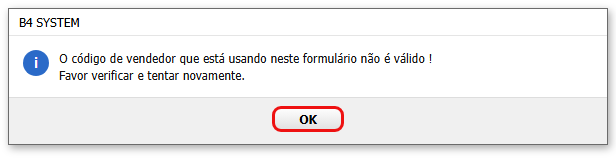
O vendedor serve para a comissão (passo 11). Se o código não for de um usuário válido, o sistema não deixa salvar nem efetivar:
#Mensagens deste passo
| O que aparece | O que significa | O que fazer |
|---|---|---|
| “Cliente com restrições para novas operações.” | O cliente está marcado como restrito. | Conferir o cadastro do cliente. |
| “O cliente que está informando possui uma tabela de preços diferente…” | A tabela do cliente não é a dos itens já lançados. | Sim recomeça os itens; Não mantém o cliente anterior. |
| “O código de vendedor que está usando neste formulário não é válido !” | O código do vendedor não existe. | Digitar um vendedor válido ou usar a lupa. |
Próximo passo: lançar os itens.