
Passo 7 · Outras configurações e campos da tela
A aba Outras configurações (validade, observações, produto inativo, promoção, particularidades), a imagem do produto, a aba de plataformas on-line e como escolher quais campos aparecem no formulário.
Conteúdo criado com apoio de inteligência artificial · em revisão pela equipe da B4 System
Além da aba principal, o cadastro tem a aba Outras configurações e, quando a opção está ligada, Dados plataformas venda on-line. E o administrador escolhe quais campos aparecem em todo o formulário.
#A aba Outras configurações
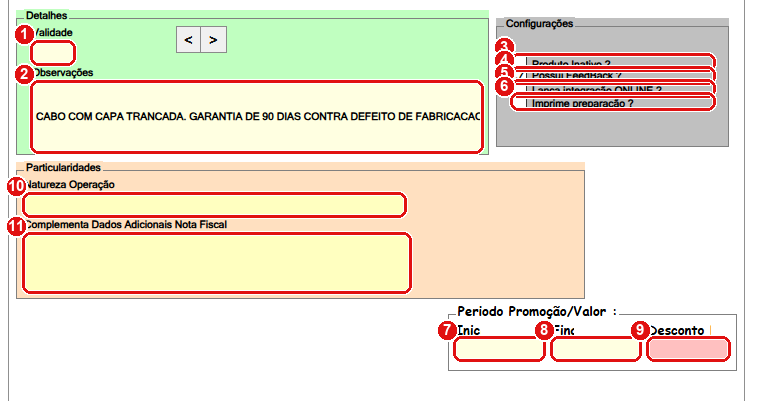
A aba Outras configurações de uma mercadoria.
#O que fazer na tela
- Validade: a data de validade do produto, quando você controla.
- Observações: texto livre sobre o produto. Exemplo: “CABO COM CAPA TRANCADA. GARANTIA DE 90 DIAS CONTRA DEFEITO DE FABRICACAO.”.
- Produto Inativo ?: marque para desativar o produto sem apagá-lo. Veja o passo 11.
- Possui FeedBack ?: marque se o produto entra na avaliação por FeedBack dos clientes (aparece só se a opção Possui feedback estiver ligada).
- Lança integração ONLINE ?: marque para o produto ser enviado às plataformas on-line ligadas ao sistema.
- Imprime preparação ?: marque se o item deve sair na impressão de preparação (por exemplo, cozinha ou bancada).
- Período Promoção/Valor: Início: a data em que a promoção começa. Os campos de promoção aparecem quando a opção Promoções está ligada.
- Final: a data em que a promoção termina.
- Desconto R$: o valor do desconto da promoção.
- Natureza Operação: a natureza da operação própria deste produto, para a nota fiscal (opcional).
- Complementa Dados Adicionais Nota Fiscal: um texto que vai nos dados adicionais da nota quando o produto é vendido (opcional).
“Exige Nº garantia venda ?”, “Produto / Serviço Padrão Plano” (só nos módulos de academia e hospedagem), o quadro Estoque Comodato (só com Controle comodato ligado) e Veículo Automotor (ramo automotivo) aparecem somente quando o recurso está ligado no seu sistema.
Aqui descrevemos onde se informa o período e o desconto da promoção. Não conferimos em tela como a venda aplica esse desconto: teste com um produto antes de divulgar uma promoção.
#A imagem do produto
Com a opção Imagem Mercadoria ligada, aparece à direita da tela um quadro com a foto do produto:
- Seleciona Nova Imagem: escolhe um arquivo de imagem. Se o produto já tem imagem, o mesmo botão pergunta “Deseja desvincular imagem deste registro ?” e, respondendo Sim, apaga a imagem do produto.
- Carrega Última Imagem: reaproveita a última imagem usada. Se ainda não houve, mostra “Não existe nenhuma imagem para preencher o campo desejado !”.
- Envia Watsapp: aparece só quando o sistema tem o disparo de WhatsApp configurado.
#A aba Dados plataformas venda on-line
Quando a opção Dados plataforma venda on-line está ligada, esta aba guarda o que as lojas virtuais precisam: o SKU (código para a integração com a plataforma), o Título anúncio e a Descrição anúncio.
#Escolher quais campos aparecem
Em Rotinas → Configura campos formulário (rotina 265), abre o quadro Configurações Campos.
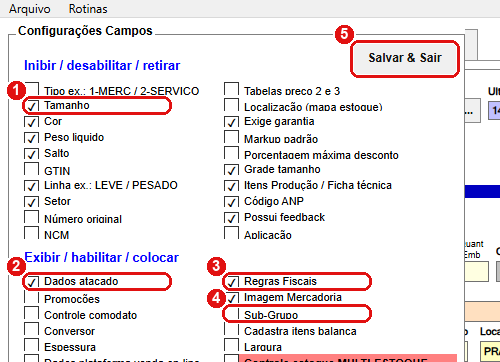
O quadro Configurações Campos. Os números mostram exemplos de opções.
- Tamanho está no grupo Inibir: marcada, o campo Tamanho some da tela.
- Dados atacado está no grupo Exibir: marcada, aparecem Descrição Atacado, Und Atac e Quant Emb.
- Regras Fiscais: marcada, liga a validação fiscal ao gravar.
- Sub-Grupo: marcada, mostra o campo Cód Sub-Grupo.
- Salvar & Sair grava as opções (veja abaixo).
O quadro tem dois grupos:
- Inibir / desabilitar / retirar: marque para esconder o campo. Por exemplo Tamanho, Cor, Peso líquido, Salto, Localização, GTIN, Setor, Linha, Número original, NCM, Aplicação, Código ANP, Possui feedback, Exige garantia, Markup padrão, Porcentagem máxima desconto, Tabelas preço 2 e 3, Grade tamanho, Itens Produção / Ficha técnica e Tipo (1-MERC / 2-SERVICO).
- Exibir / habilitar / colocar: marque para mostrar ou ligar um recurso. Por exemplo Dados atacado, Sub-Grupo, Promoções, Controle comodato, Conversor, Cadastra itens balança, Imagem Mercadoria, Espessura, Largura, Regras Fiscais e Dados plataforma venda on-line.
Clique em Salvar & Sair e responda Sim a “Deseja salvar as alterações realizadas ?”. O sistema avisa “Este formulário será fechado para assumir os ajustes realizados !” e fecha a tela: ao abrir de novo, ela já vem com os campos novos.
A configuração é do ramo de atividade do sistema, não do seu usuário: ao mudar, todo mundo passa a ver a tela de outro jeito. Combine antes. A opção Controle estoque MULTI-ESTOQUE só pode ser mexida por quem tem acesso técnico.
Esconder o que você não usa deixa o cadastro mais rápido e reduz erros. Só não esconda campos fiscais obrigatórios para a sua nota (NCM, CFOP) se a validação de Regras Fiscais estiver ligada.
Próximo passo: grupo, sub-grupo e marca.