
Passo 8 · Imprimir, revisar a baixa e etiquetas
Imprimir a entrada, revisar a baixa, imprimir etiquetas, excluir a entrada ou um item e sair da tela sem perder o trabalho.
Conteúdo criado com apoio de inteligência artificial · em revisão pela equipe da B4 System
Esta página reúne os botões que você usa em volta da confirmação: imprimir, revisar a baixa, etiquetas, excluir e sair.
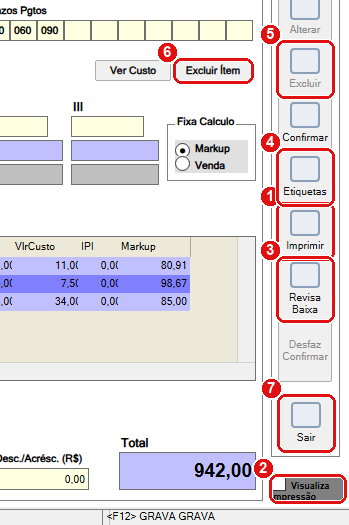
#O que fazer na tela
- Imprimir: imprime a entrada (relatório “Entrada_Mercadoria”) com o desconto ou acréscimo em % e em R$. Só funciona depois de gravar a entrada. Antes disso aparece “Este relatório só pode ser emitido após ser gravado !”.
- Visualiza Impressão: marcada, o relatório abre na tela antes de imprimir. Desmarcada, vai direto para a impressora.
- Revisa Baixa: reaplica no cadastro os itens que a confirmação não chegou a atualizar (veja abaixo). Só para entrada Baixado e do tipo Mercadoria.
- Etiquetas: abre a impressão de etiquetas. Vale para entradas dos tipos Mercadoria e Sem controle de estoque.
- Excluir: apaga o registro da entrada (veja abaixo).
- Excluir Ítem: apaga o item selecionado na lista de itens da entrada.
- Sair: fecha a tela. Se a entrada nova ainda não foi gravada, o sistema pergunta se quer salvar.
#Imprimir
- Abra a entrada pela busca (F10 no campo do código).
- Marque ou não Visualiza Impressão.
- Clique em Imprimir.
#Revisa Baixa
A Revisa Baixa serve para o caso raro em que a confirmação parou no meio e alguns produtos ficaram sem atualizar. Ao clicar, o sistema pergunta “Deseja revisar o cadastro mercadorias ?”. Respondendo Sim, ele percorre os itens e, para cada um cuja última compra não é hoje, regrava no cadastro o custo, o IPI, o markup, os preços I, II e III, o custo nota, o frete, o DF/DP, o CFOP e o CST/CSOSN e soma a quantidade ao estoque. O item avulso (F4) é ignorado. Ao final aparece uma tela de espera enquanto o sistema confere.
| Se aparecer | O que significa |
|---|---|
| “A revisão do cadastro de mercadorias só se aplica a entradas do tipo Mercadoria (estoque).” | A entrada é de outro tipo de controle. |
| “Operação inválida para o STATUS [ … ].” | A entrada não está Baixado. |
Ela soma a quantidade ao estoque dos itens que não foram atualizados hoje. Se você usar num dia diferente do da confirmação, itens que já tinham sido confirmados podem ser somados de novo. Por isso, prefira usar no mesmo dia da confirmação interrompida e, na dúvida, peça orientação à B4 System antes.
#Etiquetas
Clique em Etiquetas para abrir a tela Impressão de Etiquetas. Por esse caminho a lista já vem com todos os itens da entrada e as quantidades lançadas: você escolhe o modelo e imprime. O Lançamento Individual, o filtro e o botão de limpar a lista ficam travados (veja Etiquetas de mercadoria). Se a entrada for de matéria-prima ou de inventário, aparece “Etiquetas se aplicam a mercadorias; esta entrada é de outro tipo de controle de estoque.”.
#Excluir a entrada
Ao clicar em Excluir, o sistema pergunta:
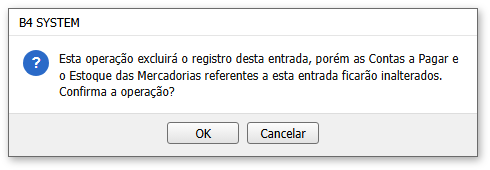
O botão marcado por padrão é Cancelar. Excluir apaga a entrada e os itens dela, mas não mexe no estoque nem no Contas a Pagar.
Respondendo OK, a entrada e os seus itens são apagados e a tela volta para a busca.
Excluir não estorna o estoque nem as parcelas do Contas a Pagar. Numa entrada já Baixado, desfaça a confirmação primeiro (passo 7) e só depois exclua, para não deixar estoque e contas a pagar sem a entrada que os originou.
#Excluir um item
Clique no item na lista e em Excluir Ítem. O sistema pergunta “Deseja realmente excluir este ítem?” (botão padrão: Cancelar). Respondendo OK, o item é apagado e os totais da entrada são recalculados. Faça isso com a entrada em edição, ainda Em Aberto.
#Sair da tela
Clique em Sair. Se a entrada é nova e ainda não foi gravada, aparece:
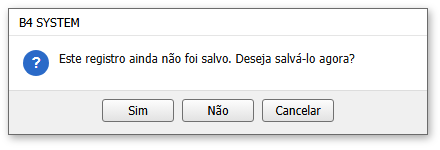
Sim salva e fecha. Não descarta os itens lançados e fecha. Cancelar volta para a entrada.
Nos demais casos, o sistema grava o que estiver pendente e fecha a tela sem perguntar.
#Mensagens deste passo
| O que aparece | O que significa | O que fazer |
|---|---|---|
| “Este relatório só pode ser emitido após ser gravado !” | A entrada ainda não foi gravada. | Gravar (botão Ok) e imprimir. |
| “A revisão do cadastro de mercadorias só se aplica a entradas do tipo Mercadoria (estoque).” | Revisa Baixa em entrada de outro tipo. | Não se aplica. |
| “Operação inválida para o STATUS [ … ].” | Revisa Baixa em entrada que não está Baixada. | Só use em entrada Baixado. |
| “Etiquetas se aplicam a mercadorias; esta entrada é de outro tipo de controle de estoque.” | Etiquetas em entrada de matéria-prima ou inventário. | Não se aplica. |
| “Esta operação excluirá o registro desta entrada, porém as Contas a Pagar e o Estoque das Mercadorias referentes a esta entrada ficarão inalterados. Confirma a operação?” | Pergunta antes de excluir a entrada. | Cancelar, a menos que tenha certeza. |
| “Deseja realmente excluir este ítem?” | Pergunta antes de excluir o item. | OK para excluir. |
| “Este registro ainda não foi salvo. Deseja salvá-lo agora?” | Você saiu com entrada nova não gravada. | Sim para salvar. |