
Passo 3 · Ver, imprimir e gerar PDF
Visualizar a nota na tela, reimprimir o DANFE ou o cupom, gerar o PDF e imprimir o comprovante de cancelamento ou de inutilização.
Conteúdo criado com apoio de inteligência artificial · em revisão pela equipe da B4 System
Achada a nota na lista (passo 2), os botões da faixa Operações NFe servem para ver e imprimir. Eles usam o arquivo XML da nota, guardado numa pasta do sistema: nenhuma comunicação com a SEFAZ é feita.
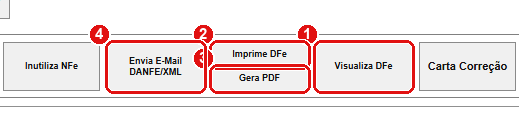
Com a nota AUTORIZADA selecionada, estes são os botões de ver, imprimir, gerar PDF e enviar.
#O que fazer na tela
- Visualiza DFe: abre o documento em uma janela de pré-visualização, sem imprimir.
- Imprime DFe: imprime. Depois da impressão, a coluna IMP da linha passa a SIM.
- Gera PDF: cria um arquivo PDF do documento.
- Envia E-Mail DANFE/XML: veja o passo 4.
Os documentos de cada tipo são tratados assim:
| Tipo | Visualiza / Imprime | Gera PDF |
|---|---|---|
| NFe | Imprime o DANFE na impressora de DANFE configurada (ou na padrão do Windows). | Gera o PDF do DANFE. |
| NFCe | Imprime o cupom na impressora de cupom configurada (ou na padrão do Windows). A pré-visualização usa a impressora de cupom do seu usuário. | Gera o PDF do cupom. |
| NFSe | Imprime o documento a partir do arquivo do RPS (a nota de serviço). | Gera o PDF da nota de serviço. |
#O PDF
- Selecione a nota e clique em Gera PDF.
- O arquivo de NF-e e NFC-e recebe o nome número do documento (6 dígitos) + tipo, como 000123-nfce.pdf. Fica na pasta de PDF configurada no sistema (se não houver, na pasta do próprio sistema), podendo ser dividida por tipo.
- O sistema pergunta se você quer abrir a pasta. Clique em Sim para abrir e copiar o arquivo.
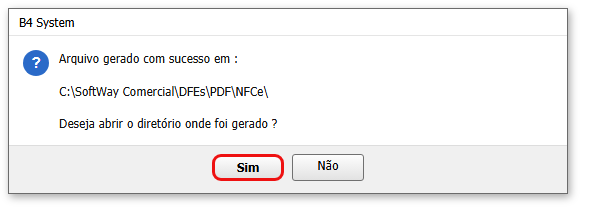
Se o PDF já existe na pasta, o sistema não cria outro: só oferece abrir a pasta.
Pelo código, depois da pergunta acima aparece uma segunda mensagem, “Arquivo PDF gerado com sucesso em : …”, que mostra a pasta de PDF de NFS-e: para NF-e e NFC-e, ignore essa segunda. Além disso, a pergunta cita a pasta *DFEs\PDF\NFCe*, mas o arquivo vai para a pasta de PDF configurada. Se não achar o arquivo na pasta citada, procure nessas outras. Este ponto vem da leitura do código e não foi visto em tela.
Nesses casos, Visualiza DFe, Imprime DFe e Envia E-Mail DANFE/XML somem. O que fica é o Imprime Evento, descrito a seguir.
#Imprimir o comprovante de cancelamento ou de inutilização
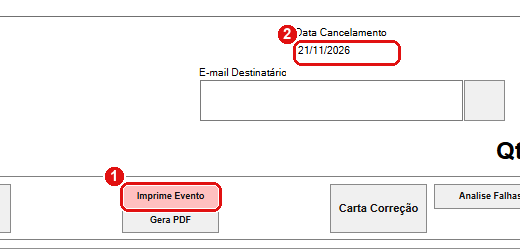
Em nota CANCELADA, o botão Imprime Evento aparece no lugar de Imprime DFe.
- Imprime Evento: imprime o comprovante do cancelamento (do cancelamento de uma NF-e ou NFC-e) ou da inutilização. Para a NFC-e, sai na impressora de cupom.
- Data Cancelamento: mostra, abaixo da lista, o dia em que a nota foi cancelada.
#Mensagens deste passo
| O que aparece | O que significa | O que fazer |
|---|---|---|
| “O sistema não encontrou um arquivo válido para efetuar o processo !” | O XML da nota não está na pasta do sistema (foi movido, apagado, ou nunca gravado). | Confira se a pasta DFEs do sistema está completa. Chame o suporte. |
| “Erro ao consultar XML !” com Código e Descrição | A leitura do arquivo falhou. | Anote o código e chame o suporte. |
| “Arquivo PDF gerado com sucesso em : …” | O PDF de NFS-e foi criado. | Pegue o arquivo na pasta mostrada. |
Para reimprimir uma nota, o XML precisa estar no computador. Em troca de computador, formatação ou limpeza de pastas, copie a pasta DFEs do sistema: sem ela, as notas aparecem na lista mas não imprimem.