
Passo 2 · Agendar consulta ou retorno
Escolher o dia e a hora, o tutor, o animal, o serviço (consulta ou retorno), o médico e a observação, e gravar o agendamento.
Conteúdo criado com apoio de inteligência artificial · em revisão pela equipe da B4 System
Na agenda da clínica, clique em Agendar. Abre a tela Agendar Clínica, com o dia de hoje escolhido.
#Preencher
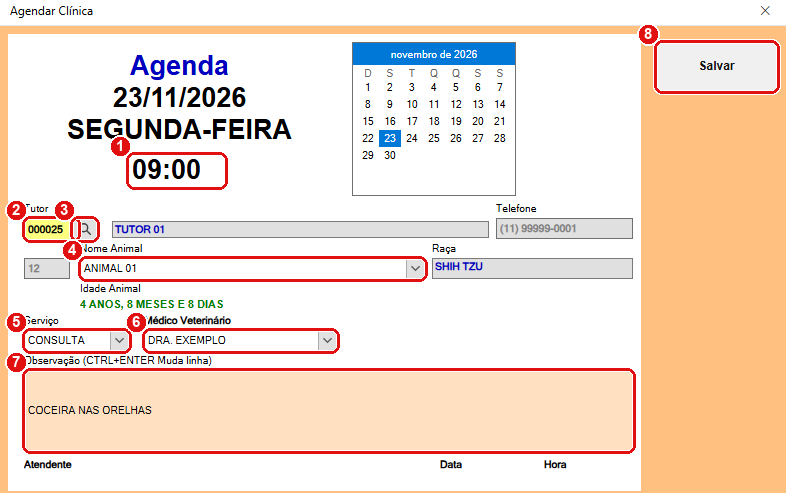
Agendamento de uma consulta para o animal 01. Valores de exemplo.
O calendário no alto escolhe o dia: clique na data desejada e o cursor vai para o horário.
- Horário: digite no formato hh:mm. Em branco, o sistema grava 12:00.
- Tutor: o código do tutor. Ao sair do campo, o nome e o telefone aparecem e a lista de animais é carregada. A tecla F11 abre o cadastro rápido de cliente.
- Lupa do tutor: abre a busca de clientes.
- Nome Animal: escolha o animal na lista (só os ativos do tutor). Ao escolher, a Raça aparece ao lado e a Idade Animal, por extenso, logo abaixo.
- Serviço: CONSULTA (padrão) ou RETORNO.
- Médico Veterinário: o médico que vai atender. É opcional: deixe em branco se ainda não souber.
- Observação: o motivo da consulta ou recados para o veterinário. Use Ctrl + Enter para mudar de linha.
- Salvar: grava o agendamento.
Ao gravar, a tela mostra “Registro salvo com sucesso !!”, espera uns 3 segundos e fecha sozinha.
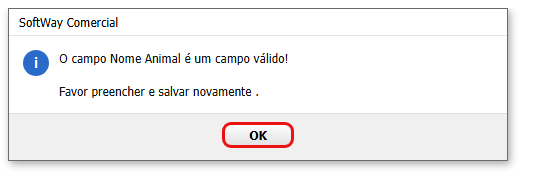
Se o Nome Animal estiver vazio, aparece “O campo Nome Animal é um campo válido!” (a frase é assim mesmo no sistema) e o agendamento não é gravado.
Cada agendamento novo ganha um código de tratamento, gerado pelo sistema (soma 1 ao último). É esse código que liga a consulta aos exames e ao histórico do animal.
O Atendente é o usuário logado, e a Data e a Hora registram quando o agendamento foi feito (ficam no rodapé).
Para corrigir um agendamento já gravado, o botão Editar Consulta / Prontuário abre o prontuário, não esta tela. Mudar o horário ou o dia de um agendamento existente é feito no prontuário (passo 3).