
Buscar as notas emitidas contra o seu CNPJ (Distribuição NFe)
Como o sistema busca, no servidor nacional da SEFAZ, as notas que fornecedores emitiram para o seu CNPJ: importar bloco NSU, NSU último, por chave, filtros e o que cada aviso significa.
Conteúdo criado com apoio de inteligência artificial · em revisão pela equipe da B4 System
A Distribuição NFe pergunta ao servidor nacional da SEFAZ quais notas foram emitidas contra o seu CNPJ (suas compras) e guarda a lista no sistema. Assim você enxerga as notas de compra mesmo antes de o fornecedor entregar o XML.
Abra pelo Painel Controle DFe: no cartão Notas Fiscais Entrada, clique no botão da direita. As datas do painel vêm preenchidas (e travadas).
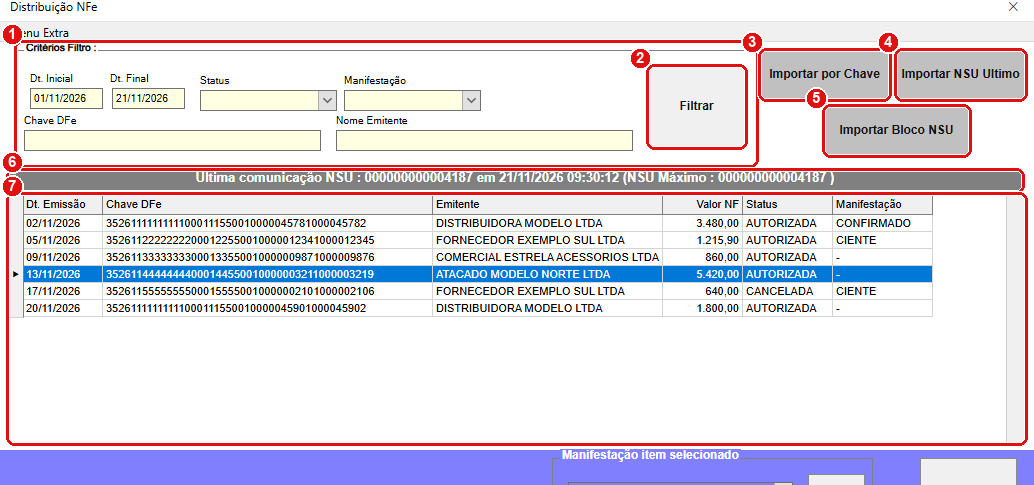
Distribuição NFe. A lista mostra data de emissão, chave, emitente, valor, situação e manifestação.
#O que fazer na tela
- Critérios Filtro: Dt. Inicial e Dt. Final (já vêm do dia 1 do mês até hoje), Status, Manifestação, Chave DFe e Nome Emitente. Nos dois últimos basta digitar parte do texto.
- Filtrar monta a lista com o que você preencheu e mostra, no canto, o valor total das notas listadas. Campo em branco não filtra.
- Importar por Chave abre uma caixa “Informe a chave do DFe que deseja importar” para você digitar os 44 dígitos de uma nota específica e clicar em Ok.
- Importar NSU Ultimo pede à SEFAZ o documento do próximo NSU a partir de onde o sistema parou.
- Importar Bloco NSU (também em Menu Extra → Consulta Servidor Distribuição) é o botão do dia a dia: traz o próximo bloco de documentos novos.
- A faixa cinza mostra até onde já foi lido: “Última comunicação NSU : … em … (NSU Máximo : … )”.
- A lista das notas. Clique com o botão direito em uma linha para copiar a chave de acesso para a memória (o sistema avisa: “O código de Chave de Acessso foi transferido pra memória.”).
#Como buscar notas novas
- Clique em Importar Bloco NSU.
- Aparece o painel escuro Aviso de processamento on-line, com “Aguarde o processo de sincronização de dados com a SEFAZ Nacional”.
- O sistema lê os documentos devolvidos e mostra “Processando registro(s) localizado(s)” com o NSU lido.
- Terminando, a lista é atualizada sozinha.
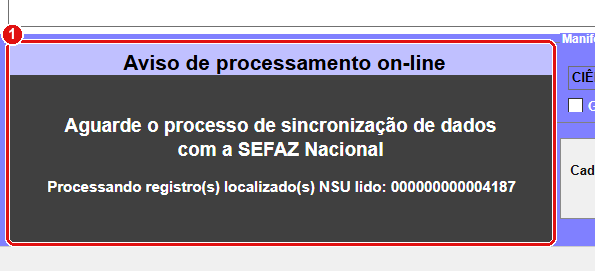
Enquanto a SEFAZ responde, o painel escuro mostra o andamento.
#O que fazer na tela
- O painel escurece a tela e mostra a mensagem do que está acontecendo. Ele fica amarelo quando não há nada novo e vermelho quando há falha.
#O que a SEFAZ responde
| Mensagem no painel | O que significa | O que fazer |
|---|---|---|
| “Nenhum documento encontrado na requisição feita ao servidor NACIONAL da SEFAZ. Próxima consulta liberada em uma hora !” (fundo amarelo) | Não há nota nova para o seu CNPJ. | Aguarde 1 hora antes de consultar de novo. Consultar sem esperar pode ser recusado. |
| “Houve uma falha na tentativa de gerar uma consulta no servidor NACIONAL da SEFAZ” (fundo vermelho) | O sistema não conseguiu nem fazer a pergunta. | Confira a internet e o certificado; tente de novo mais tarde. |
| “Falha na consulta: código - motivo” (fundo vermelho) | A SEFAZ recusou a consulta e informou o motivo. | Anote o código e o motivo e, se persistir, chame o suporte. |
| “Fim do processo de sincronização” | A busca terminou. | Confira a lista. |
A SEFAZ costuma entregar primeiro um resumo da nota (emitente, valor, chave). Nesse caso a linha aparece com situação AUTORIZADA e manifestação “-”. O XML completo só vem depois que você manifesta a ciência.
Se o fornecedor cancelar a nota, a SEFAZ avisa e a linha passa a CANCELADA, com a justificativa dele como último motivo.
O sistema grava, no arquivo de configuração do programa, o último NSU lido e a data e hora da última consulta. É daí que vem a faixa cinza. Não edite esse arquivo à mão.
Cada consulta processa no máximo 52 documentos. Se a faixa mostrar um NSU Máximo bem à frente do último lido, clique em Importar Bloco NSU mais vezes (respeitando o aviso de 1 hora quando não houver nada novo).
#Mensagens deste passo
| O que aparece | O que significa | O que fazer |
|---|---|---|
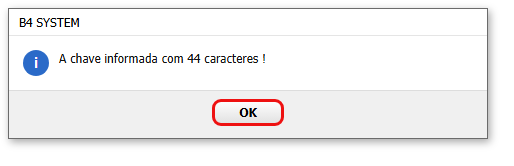
| “A chave informada com 44 caracteres !” | A chave digitada não tem 44 dígitos. | Confira e digite os 44 dígitos. |
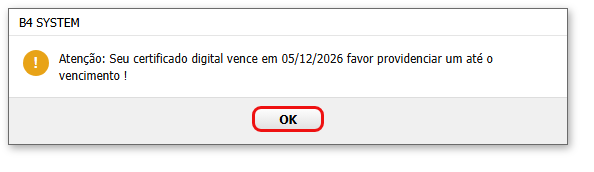
| “Atenção: Seu certificado digital vence em … favor providenciar um até o vencimento !” | Faltam menos de 7 dias para vencer. | Providencie um novo certificado. |
| “Atenção: Seu certificado digital venceu em … serviços paralizados até a troca do mesmo !” | O certificado venceu. A busca não é feita. | Instale o certificado novo. |
| “O arquivo XML gerado pelo NSU não foi encontrado ! Favor importa-lo novamente por chave !” | A SEFAZ entregou a nota, mas o arquivo não ficou salvo. | Use Importar por Chave com a chave dessa nota. |
| “Data inválida.” | Alguma data do filtro está incorreta. | Corrija a data e filtre de novo. |
Próximo passo: manifestar as notas recebidas.