
Passo 2 · Conhecer a tela Cadastro Matéria Prima / Insumos
Os campos e os botões da tela, o que fica travado, o que são Previsão M2, Venda e Baixa Estoque Faturamento e como a tela se comporta ao abrir, ao criar e ao localizar.
Conteúdo criado com apoio de inteligência artificial · em revisão pela equipe da B4 System
Abra em Arquivo → Cadastro → Produto → Matéria Prima / Insumos. O título da janela mostra o nome da sua empresa entre parênteses.
#Ao abrir
A tela abre travada: só o campo Código e a lupa aceitam digitação. Os botões Altera, Exclui, Lança Estoque e Requisição ficam desligados até você localizar uma matéria-prima. Os botões Novo e Sair ficam sempre prontos.
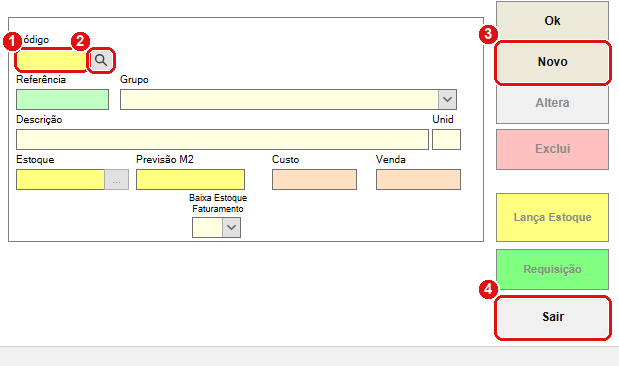
Ao abrir: localize uma matéria-prima pelo código ou clique em Novo.
- Código: digite o código (até 6 números) e aperte Enter para carregar o cadastro.
- Lupa (ou tecla F10): abre a busca por descrição. Escolhida a matéria-prima, aperte Enter no campo código para carregar o cadastro e liberar os botões.
- Novo: começa um cadastro novo. O sistema pergunta antes de abrir.
- Sair: fecha a tela. Se houver cadastro em edição, pergunta se quer salvar.
#Com uma matéria-prima carregada
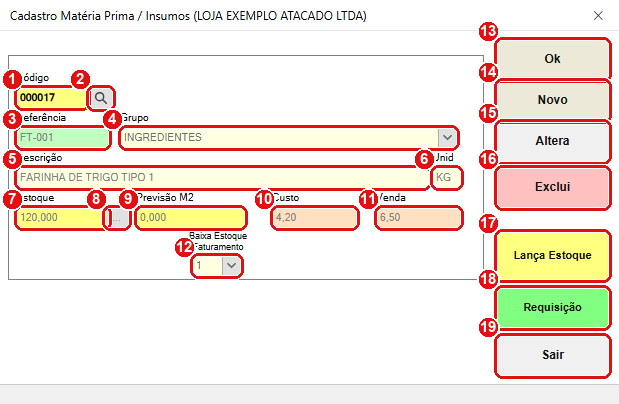
Matéria-prima localizada: os campos aparecem travados e os botões ficam disponíveis. Dados fictícios.
#O que fazer na tela
- Código: o número da matéria-prima. Sempre aparece com 6 dígitos (000017).
- Lupa: busca por descrição (também F10).
- Referência: um código seu, por exemplo o da etiqueta do fornecedor (até 15 caracteres). Serve para identificar a matéria-prima na Entrada de mercadoria tipo 2, que também aceita a referência no lugar do código.
- Grupo: classifica a matéria-prima. Você pode escolher um grupo já usado na lista ou digitar um novo. O relatório filtra por este campo.
- Descrição: o nome da matéria-prima, obrigatório. O sistema grava em MAIÚSCULAS.
- Unid: a unidade (até 4 letras: KG, LT, UN, M…), obrigatória.
- Estoque: o saldo atual. Fica sempre travado: o saldo só muda por Lança Estoque, Requisição, Entrada de mercadoria ou baixa na venda.
- Botão de reticências ao lado do Estoque: abre o mesmo quadro do Lança Estoque (veja o passo 5).
- Previsão M2: campo de previsão em m² do cadastro. Este manual não encontrou nenhuma tela que use esse número (não aparece na ficha técnica nem na baixa). Só é gravado.
- Custo: quanto custa a matéria-prima. A Entrada de mercadoria tipo 2 substitui este valor pelo custo da compra.
- Venda: o valor de referência da matéria-prima. A ficha técnica usa este valor, e não o Custo, para calcular o total do produto (veja o passo 6).
- Baixa Estoque Faturamento: 0 ou 1. Com 1, o estoque desce sozinho quando o produto que usa esta matéria-prima é vendido. Com 0, não desce (veja o passo 6).
- Ok: grava o cadastro em edição (também a tecla F12).
- Novo: abre um cadastro novo.
- Altera: libera os campos para mudar a matéria-prima carregada.
- Exclui: exclui a matéria-prima (pede a rotina 6).
- Lança Estoque: abre o quadro para somar ou subtrair do estoque.
- Requisição: dá saída de quantidade com um comprovante de retirada.
- Sair: fecha a tela.
Enter passa para o próximo campo. Esc volta ao campo anterior. F2 abre a calculadora. F10 busca no campo código. F12 grava (o mesmo que Ok).
O cadastro não impede duas matérias-primas com a mesma descrição. A verificação que existe no código olha a lista de grupos de mercadoria, e não a de matérias-primas. Procure antes de cadastrar para não duplicar. Confira também a mensagem enganosa do passo 3.
Próximo passo: cadastrar uma matéria-prima.