
Passo 2 · Escolher a impressora de um relatório
Como dizer em qual impressora (ou destino) um relatório Crystal sai, quantas cópias, e o que acontece em cada escolha: impressora, Impressora Padrão, Visualiza Impressão e Exibir Caixa de Diálogo.
Conteúdo criado com apoio de inteligência artificial · em revisão pela equipe da B4 System
Este passo vale para os relatórios Crystal (.rpt), os arquivos que aparecem na lista sem o sinal ». Para o cupom e os comprovantes (com »), veja o passo 6.
#Escolher a impressora
- Abra Utilitários → Ferramentas → Mapear Relatórios / Impressoras (passo 1).
- Clique em Somente RPT e procure o relatório, por exemplo Orcamento_A4.rpt.
- Em Selecione a impressora para este relatório, escolha a impressora ou um dos destinos abaixo.
- Em Cópias, informe quantas vias quer.
- Pronto: a escolha já está gravada. Clique em Sair quando terminar.
#O que cada escolha faz na hora de imprimir
| Você escolheu | O que acontece quando alguém imprime o relatório |
|---|---|
| O nome de uma impressora | O relatório sai direto nessa impressora, sem perguntar, com o número de Cópias gravado. |
| Impressora Padrão | Sai direto na impressora padrão do computador, com as Cópias gravadas. |
| Visualiza Impressão | O relatório abre na tela, maximizado, com os botões de exportar, configurar impressão, pesquisar e zoom. O sistema usa a impressora de PDF padrão (veja o passo 4). |
| Exibir Caixa de Diálogo | Abre a caixa de diálogo de impressão, onde quem imprime escolhe a impressora e as cópias na hora. Veja o passo 5. As Cópias gravadas aparecem já preenchidas. |
Pelo código, um relatório sem nada gravado imprime direto, sem perguntar, na impressora padrão do Crystal Reports. Para ter a pergunta, mapeie o relatório com Exibir Caixa de Diálogo. Esse comportamento vem do código e não foi visto em tela.
Exibir Caixa de Diálogo só existe na lista dos relatórios Crystal. Nos documentos de impressão direta (com ») ele some da lista, porque a caixa de diálogo é coisa do Crystal.
#Quando a impressora não existe neste computador
Se a impressora gravada não está instalada no computador onde alguém imprime, o sistema avisa e abre a janela de impressão do Windows para escolher outra:
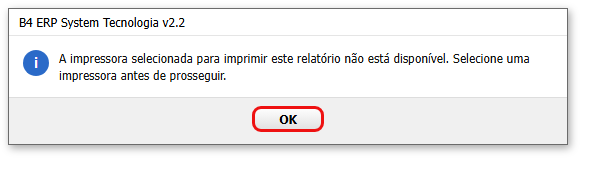
O aviso mostrado quando a impressora do mapeamento não existe neste computador.
Isso acontece, por exemplo, quando o mapeamento foi feito em outro computador (veja o Antes de começar). Para evitar, escolha Impressora Padrão ou Exibir Caixa de Diálogo nos relatórios usados em vários computadores.
A tela mostra as impressoras deste computador, mas o mapeamento do relatório é gravado só pelo nome do arquivo. Se vários computadores compartilham o mesmo banco, a impressora escolhida num deles vale para todos. Confirme com a B4 System como o seu banco é compartilhado antes de mapear em mais de um computador.
#Mensagens deste passo
| O que aparece | O que significa | O que fazer |
|---|---|---|
| “A impressora selecionada para imprimir este relatório não está disponível. Selecione uma impressora antes de prosseguir.” | A impressora gravada não está instalada neste computador. | Escolher outra impressora na janela que abre e, depois, ajustar o mapeamento. |