
Passo 3 · Depois de gravar: impressão e documento fiscal
A janela Impressão de Documentos, que abre sozinha depois da venda: o que cada opção imprime (controle interno, cupom, garantia, promissória, carnê, duplicata, recibo) e como abrir a NF-e, a NFC-e e a NFS-e para a venda.
Conteúdo criado com apoio de inteligência artificial · em revisão pela equipe da B4 System
Quando a venda é gravada, o sistema mostra “Cupom n.000133 gerado com sucesso.” e, 2 segundos depois, abre sozinho a janela Impressão de Documentos. Ela serve para duas coisas: imprimir os papéis da venda e abrir o emissor do documento fiscal (NF-e, NFC-e ou NFS-e). O botão Imprime da janela de pagamento abre a mesma janela, caso você queira voltar a ela.
Esta janela é a da Venda Padrão. Na madeireira e na venda detalhada simples, o botão de impressão manda direto o orçamento da própria tela. No Caixa rápido, o caminho é outro: veja o passo 6 do Caixa rápido.
#O que fazer na tela
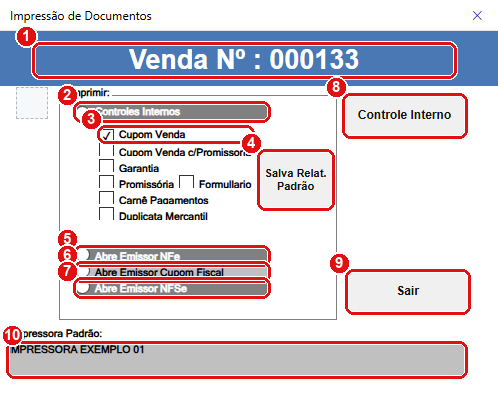
A janela Impressão de Documentos logo depois da venda. Cada número do desenho é um item da lista abaixo.
- Venda Nº: o número da venda que acabou de ser gravada.
- Controles Internos: a opção que deixa o botão grande como Controle Interno e libera as caixas de marcar logo abaixo. É a opção que já vem escolhida.
- As caixas de marcar (Cupom Venda, Cupom Venda c/Promissoria, Garantia, Promissória, Carnê Pagamentos, Duplicata Mercantil…): cada uma marcada vira um papel no botão grande. Veja a tabela abaixo.
- Salva Relat. Padrão: grava as marcações como padrão da empresa, para a próxima venda já abrir assim. Mostra “Padrões de impressão gravados com sucesso.”.
- Abre Emissor NFe: troca o botão grande para Gera Nota Fiscal (nota de produto, modelo 55).
- Abre Emissor Cupom Fiscal: troca o botão grande para Gera Cupom (NFC-e ou SAT).
- Abre Emissor NFSe: troca o botão grande para Gera Nota Fiscal Serviço (nota de serviço).
- O botão grande: o nome e a função mudam conforme a opção escolhida. Com Controles Internos, imprime os papéis marcados.
- Sair: fecha a janela. A venda já está gravada; sair não desfaz nada.
- Impressora Padrão: o nome da impressora padrão do Windows, onde os papéis saem. Veja Escolher a impressora de um relatório.
As opções Abre Emissor NFe, Cupom Fiscal e NFSe ficam apagadas quando o módulo correspondente não está ligado para a empresa. Abre Emissor Boleto Bancário só aparece se alguma forma usada na venda for do tipo BOLETO. Recibo de Locação só aparece com o comodato ligado, Bruto só em empresas que usam a impressão do valor bruto, e Recibo Pagamento só em alguns casos. Se uma opção que você procura não está na tela, é configuração, não defeito.
#O que o botão grande imprime (Controles Internos)
Cada caixa marcada imprime um documento, nesta ordem. Os nomes entre parênteses são os dos modelos de relatório (úteis para o técnico):
| Caixa marcada | O que imprime | Detalhe |
|---|---|---|
| Controle Interno Caixa | O controle interno da venda, com cliente, vendedor, valor, pago e troco (Controle_Vendas) |
A caixa fica escondida na janela, mas pode vir marcada pelo padrão da empresa |
| Cupom Venda | A venda em A4, com as condições de pagamento (Orcamento_Prazo_A4) |
Com Bruto marcado, sai o modelo com valor bruto (Orcamento_Bruto_A4) |
| Garantia | O termo de garantia (Garantia) |
|
| Promissória | A promissória, em folha ou em Formulário contínuo (Promissoria, PromissoriaFormContinuo) |
Precisa de conta a receber em aberto |
| Cupom Venda c/Promissoria | O cupom com a promissória junto (Orcamento_Prazo_Promissoria_A4) |
Precisa de conta a receber em aberto |
| Carnê Pagamentos | Um carnê com uma página por parcela, com código de barras | Só para parcelas de forma do tipo PRAZO |
| Duplicata Mercantil | A duplicata (Duplicata, Duplicata_Laser) |
|
| Recibo Pagamento / Recibo de Locação | O recibo (Recibo 2, Locacao_Recibo) |
O de locação só com comodato |
Veja o modelo de cada papel em Carnê, promissória e duplicata e Imprimir a 2ª via.
Antes de imprimir, o sistema refaz dois valores em cada item da venda: o valor unitário com o desconto do item e o desconto extra da venda rateado. Esses números vão para o papel. Como são gravados nos itens, imprimir altera o registro da venda, ainda que só nesses campos. Pelo código; não confirmado em tela.
O código da impressão manda o sistema ignorar erros e seguir. Se um papel não sai, nenhuma mensagem aparece. Confira a impressora, e use a 2ª via para tentar de novo.
#Qual documento fiscal abrir
A venda comum não emite nota sozinha: você decide, nesta janela, qual documento emitir.
| Documento | Opção | Quem usa | Antes de emitir | Passo a passo |
|---|---|---|---|---|
| NFC-e / SAT (cupom fiscal) | Abre Emissor Cupom Fiscal → Gera Cupom | Venda ao consumidor | Módulo de cupom fiscal ligado; escolha CPF ou CNPJ do cliente | Emitir a NFC-e na venda |
| NF-e (nota de produto) | Abre Emissor NFe → Gera Nota Fiscal | Venda para empresa | Módulo Faturamento SWS instalado, rotina 73 e NF-e ligada | Gerar a NF-e a partir da venda |
| NFS-e (nota de serviço) | Abre Emissor NFSe → Gera Nota Fiscal Serviço | Venda com serviço | A venda tem serviços; módulo NFS-e ligado | Emitir a NFS-e |
Regras que o sistema aplica ao abrir o emissor:
- NF-e: se a venda já tem um documento fiscal (qualquer um, menos NFS-e) no repositório, o sistema avisa e não gera outro. Se o módulo Faturamento SWS não está instalado na pasta do programa, também recusa. O botão fica apagado depois que a nota é AUTORIZADA.
- NFS-e: se a venda não tem serviços, ou já tem RPS, o sistema avisa e não segue.
- NFC-e / SAT: se a venda já tem documento fiscal, avisa. Se a empresa não tem um tipo de cupom fiscal válido configurado, o sistema manda você para Módulo Fiscal → Configuração NF-e/NFC-e/MDF-e.
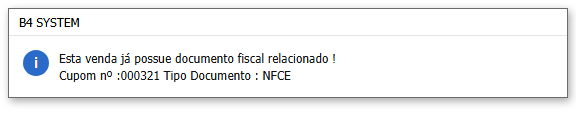
Aviso temporário: aparece por alguns segundos e some sozinho.
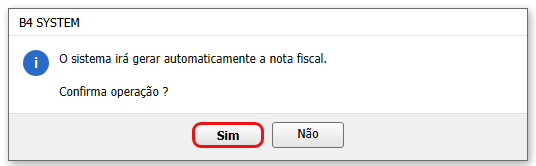
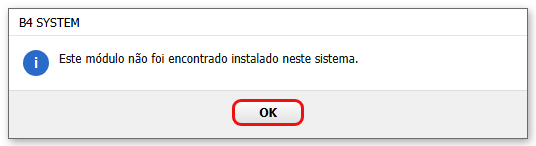
O emissor guarda o documento no Repositório de documentos fiscais, ligado ao número da venda. Veja Consultar documentos fiscais.
#Mensagens deste passo
| O que aparece | O que significa | O que fazer |
|---|---|---|
| “Padrões de impressão gravados com sucesso.” | As marcações viraram o padrão da empresa. | Nada. |
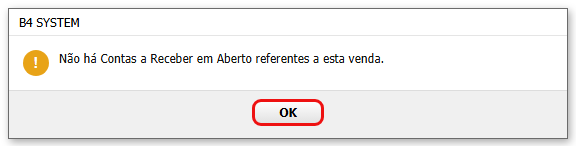
| “Não há Contas a Receber em Aberto referentes a esta venda.” | Promissória ou cupom com promissória, mas todas as parcelas já foram pagas ou não há parcela. | Desmarcar a opção. |
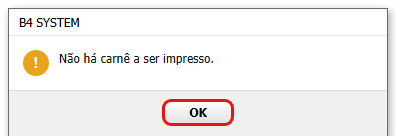
| “Não há carnê a ser impresso.” | Carnê marcado, mas a venda não tem parcela do tipo PRAZO. | Desmarcar o carnê. |
| “Esta venda já possue documento fiscal relacionado ! Cupom nº : … Tipo Documento : …” | A venda já tem NF-e ou NFC-e. | Consultar o documento existente. |
| “O sistema irá gerar automaticamente a nota fiscal. Confirma operação ?” | Confirmação da NF-e. | Sim abre o emissor. |
| “Este módulo não foi encontrado instalado neste sistema.” | O Faturamento SWS não está na pasta do programa. | Chamar a B4 System. |
| “Não existe registro de mercadorias nesta venda indicada.” | A venda não tem mercadoria (só serviço). | Para serviço, use a NFS-e. |
| “Não existe registro de serviços nesta venda indicada.” | A venda não tem serviço. | Para mercadoria, use a NFC-e ou a NF-e. |
| “O número do C.P.F. informado é inválido. Digite novamente.” / “O número do C.N.P.J. informado é inválido. Digite novamente.” | O documento digitado no painel do cupom fiscal não passou na conferência. | Corrigir o número. |
Próximo: Outros Fechamentos: como funcionam.