
Passo 4 · Completar a troca
Ligar cada peça em garantia à compra e ao fornecedor: escolher o fornecedor, comparar as últimas compras e confirmar para a peça passar de A COMPLETAR para EM ABERTO.
Conteúdo criado com apoio de inteligência artificial · em revisão pela equipe da B4 System
Depois do registro, a peça está [ A COMPLETAR ]: o sistema sabe qual peça voltou, mas não de qual compra nem de qual fornecedor. A tela Troca Garantia Completar resolve isso.
A tela existe no programa, mas nenhum menu ou botão a abre pelo código. Esta página mostra como ela é. Peça à B4 System para confirmar como abri-la na sua versão.
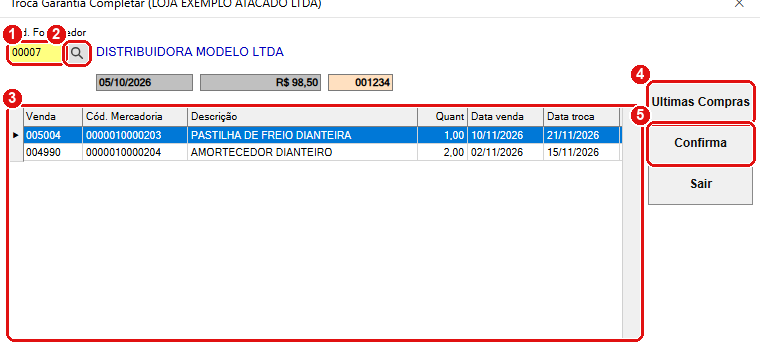
Duas peças fictícias a completar. O fornecedor e a compra já foram escolhidos, como mostram as caixas acima da lista.
#O que fazer na tela
- Cód. Fornecedor: o código do fornecedor que vendeu a peça. Digite e aperte Enter, ou use a lupa.
- Lupa do fornecedor: procura o fornecedor.
- Lista de peças: as peças em garantia que estão [ A COMPLETAR ]. Selecione a peça que quer completar.
- Ultimas Compras: mostra as últimas compras da peça selecionada, para escolher a compra de origem.
- Confirma: grava o fornecedor, a nota, o valor e a data da compra na peça selecionada.
Passo a passo:
- Digite o fornecedor (confira o nome ao lado).
- Selecione a peça na lista.
- Clique em Ultimas Compras.
- Escolha a compra no botão ... ao lado dela (veja abaixo).
- Clique em Confirma.
#Comparar as últimas compras
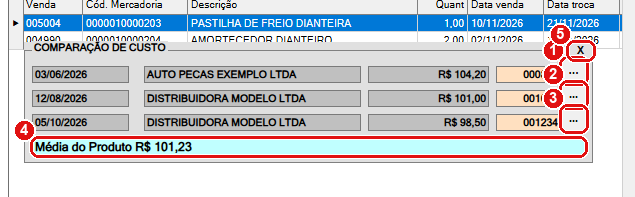
O quadro COMPARAÇÃO DE CUSTO mostra as três últimas compras da peça: a data, o fornecedor, o custo e o número da nota. O sistema procura primeiro pelo código da mercadoria e, se não achar, pelo código da peça.
#O que fazer na tela
- Primeiro botão ...: escolhe a compra da linha de cima (a mais antiga das três).
- Segundo botão ...: escolhe a compra da linha do meio.
- Terceiro botão ...: escolhe a compra da linha de baixo (a mais recente).
- Média do Produto: o custo médio das três compras, em reais.
- x: fecha o quadro sem escolher.
Ao escolher uma compra, a data, o valor e a nota vão para a linha em branco acima da lista, e o quadro fecha. Se não houver três compras, as linhas que sobram ficam com xx/xx/xxxx.
A média é a soma dos valores das três compras dividida pela soma das quantidades, e não a média simples dos três custos.
#Confirmar
Ao clicar em Confirma, o sistema grava na peça: a situação [ EM ABERTO ], o fornecedor, o número da nota, o valor e a data da compra. A lista atualiza e a peça sai da lista de [ A COMPLETAR ].
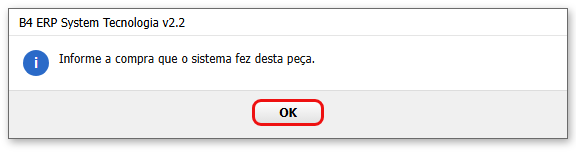
Se você não escolheu nenhuma compra, aparece “Informe a compra que o sistema fez desta peça.”
Com o botão direito sobre uma peça da lista, o sistema pergunta “Deseja realmente excluir este ítem?” e remove o registro da garantia.
O sistema não confere se o fornecedor digitado é o mesmo da compra escolhida (a lista de últimas compras traz compras de qualquer fornecedor). Confira o nome do fornecedor e o da compra antes de confirmar.
O botão direito exclui o registro da garantia depois de uma só pergunta (com Não como resposta padrão), sem rotina nem motivo.
#Mensagens deste passo
| O que aparece | O que significa | O que fazer |
|---|---|---|
| “Informe a compra que o sistema fez desta peça.” | Nenhuma compra foi escolhida. | Clicar em Ultimas Compras e escolher uma. |
| “Deseja realmente excluir este ítem?” | Confirmação de exclusão do registro. | Sim exclui; Não (padrão) desiste. |
| “Não há nenhum ítem selecionado para exclusão.” | Nenhuma linha está selecionada. | Selecionar a peça. |