
Passo 1 · A tela de abertura
O que cada campo da tela que aparece antes do menu mostra: empresa, tipo de contrato, senha, validade da licença, ID da licença, versão e o status do servidor de licenças.
Conteúdo criado com apoio de inteligência artificial · em revisão pela equipe da B4 System
A tela de abertura é a primeira que aparece quando você abre o sistema. É nela que o programa confere a licença, a versão e o banco de dados antes de mostrar o menu.
#Quando usar
Todo dia, ao abrir o sistema. Você só digita a senha de abertura e aperta Enter; o resto é leitura.
#Abrir e ler a tela
- Abra o programa do sistema (SoftWay Comercial). A tela de abertura aparece sozinha.
- Leia a barra de baixo: ela mostra até quando a licença está liberada.
- Digite a senha de abertura (a que a B4 System entregou à loja) e aperte Enter.
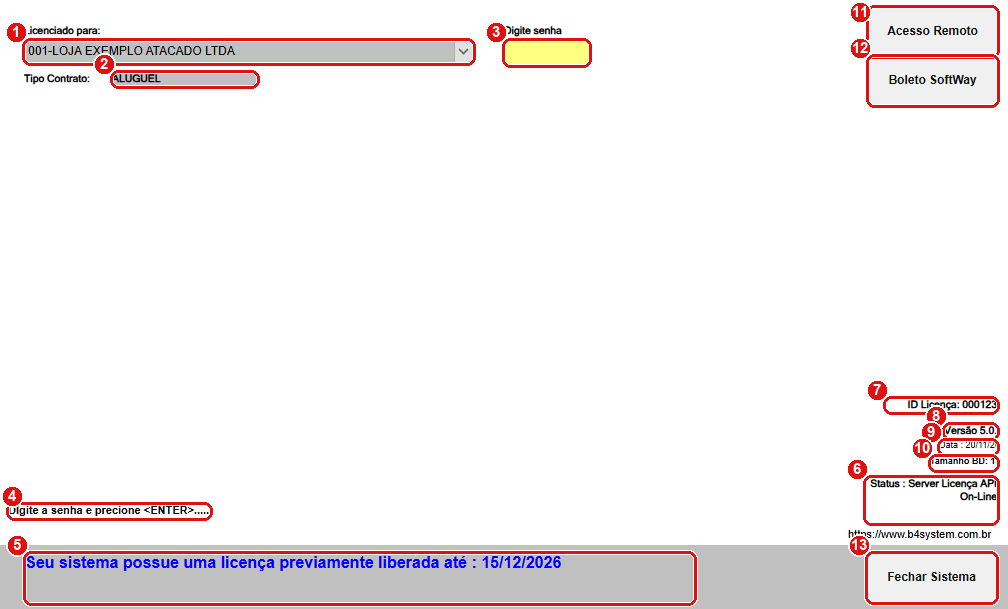
A tela de abertura com a licença em dia: a barra de baixo fica cinza. Quando a licença vence, ela fica vermelha (passo 2).
#O que fazer na tela
- Licenciado para: a empresa dona da licença. Se o banco tiver mais de uma empresa, escolha na lista; o código aparece antes do nome (por exemplo, 001).
- Tipo Contrato: o tipo de contrato gravado no cadastro da empresa (por exemplo, ALUGUEL). É só informação.
- Digite senha: onde você digita a senha de abertura e aperta Enter. Ao clicar nesse campo, o sistema já tenta renovar a licença pela internet (passo 3).
- Texto de ajuda: “DIgite a senha e precione
.....” (escrito assim na tela). Durante a entrada vira “Aguarde o sistema ser carregado...”. - Barra de baixo: a mensagem da licença. Em dia, diz “Seu sistema possue uma licença previamente liberada até : data”.
- Status: mostra se o servidor de licenças respondeu. Por exemplo, “Server Licença API On-Line” ou “Falha conexão API”.
- ID Licença: o número da sua loja na B4 System, com seis dígitos (000123). É esse número que o suporte pede.
- Versão: a versão do programa (número principal, secundário e revisão).
- Data: a data e a hora do arquivo do programa, isto é, de quando esta versão foi gerada.
- Tamanho BD: o tamanho do arquivo do banco de dados, em bytes. Veja a página sobre o tamanho do banco.
- Acesso Remoto: abre a tela do aplicativo de suporte (assunto Acesso remoto).
- Boleto SoftWay: abre o boleto da mensalidade (assunto Boleto do sistema).
- Fechar Sistema: fecha o programa sem entrar. Esc também fecha.
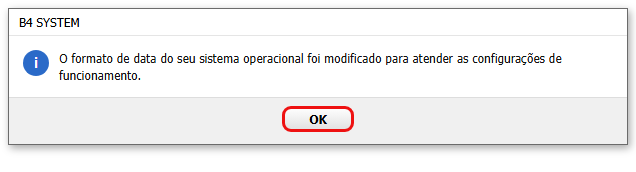
- Se o formato de data do Windows não for dia/mês/ano, o sistema o troca e avisa.
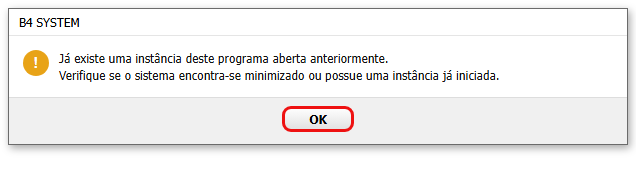
- Se já houver outro sistema aberto neste computador, ele avisa e fecha.
- Se a atualização do sistema estiver rodando, ele não abre e mostra a mensagem de manutenção (veja Atualizar o sistema).
- Se o banco de dados estiver muito grande, aparece o botão Reparar Banco de Bados (escrito assim na tela).
#Se a tela fica sem imagem de fundo
A imagem de fundo (o módulo contratado: madeireira, pet, hospedagem e outros) é só decoração. Se ela não aparecer, o sistema funciona do mesmo jeito.
#Mensagens deste passo
| O que aparece | O que significa | O que fazer |
|---|---|---|
| “O formato de data do seu sistema operacional foi modificado para atender as configurações de funcionamento.” | O Windows estava com outro formato de data e o sistema o trocou para dia/mês/ano. | Só ler. Não volte o formato. |
| “Já existe uma instância deste programa aberta anteriormente. Verifique se o sistema encontra-se minimizado ou possue uma instância já iniciada.” | O sistema já está aberto neste computador (talvez minimizado). | Procurar o sistema na barra de tarefas. |
| Texto grande “SENHA DE ACESSO NEGADA” e abaixo “A senha digitada não é uma senha válida ! Favor tentar novamente para continuar !” | A senha de abertura está errada. A mensagem some sozinha depois de uns 3 segundos. | Digitar de novo. Se não souber a senha, chamar o responsável. |
A tela foi desenhada a partir do formulário do programa e de como o código preenche cada campo. As cores da mensagem “SENHA DE ACESSO NEGADA” e a posição exata dos textos em tempo de uso não foram vistas em tela.