
Passo 5 · Localizar um fornecedor
Localizar pelo código ou pela janela Localiza Fornecedor: filtros por nome, CNPJ, endereço, bairro e cidade, inativos, ordem das colunas e como escolher.
Conteúdo criado com apoio de inteligência artificial · em revisão pela equipe da B4 System
Para alterar, excluir ou apenas consultar um fornecedor, primeiro é preciso localizá-lo. Há dois caminhos: pelo código, se você o sabe, ou pela janela Localiza Fornecedor, que filtra a lista enquanto você digita. Os dados abaixo são fictícios.
#Pelo código
- Com o cadastro aberto e travado (passo 2), digite o número no campo Código.
- Aperte Enter.
- Se o número existe, os dados aparecem, Altera e Exclui ficam liberados e o cursor vai para Ok.
- Se não existe, o sistema avisa “Registro não localizado!!” e leva o cursor para a lupa, para você procurar pela janela de busca.
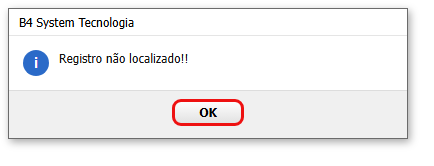
Aviso quando o código digitado não existe.
#Pela janela Localiza Fornecedor
Clique na lupa ao lado do Código (ou aperte F10 no campo). A mesma janela abre a partir da Entrada de mercadoria e de outras telas que pedem um fornecedor.
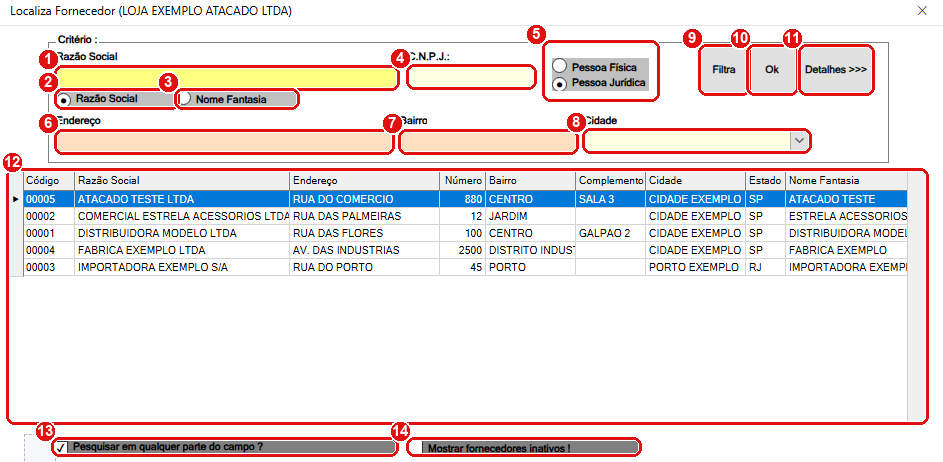
A janela Localiza Fornecedor. Cada número do desenho é um item da lista abaixo.
#O que fazer na tela
- Razão Social: digite parte do nome. A lista filtra sozinha a cada letra digitada.
- Razão Social / Nome Fantasia: escolhe em qual nome o texto digitado é procurado.
- Nome Fantasia: o segundo critério (veja o item anterior).
- C.N.P.J.: o documento do fornecedor, que tem de coincidir por inteiro.
- Pessoa Física / Pessoa Jurídica: troca o documento entre C.P.F. e C.N.P.J.. Escolher Pessoa Física muda os rótulos para “Nome” e “Filiação”.
- Endereço: procura o texto em qualquer parte do logradouro.
- Bairro: igual ao endereço.
- Cidade: escolha na lista. Ela traz só as cidades que já existem nos cadastros.
- Filtra (ou F9) refaz a pesquisa.
- Ok escolhe o fornecedor selecionado e fecha a janela.
- Detalhes >>> abre a tela de cadastro de fornecedor.
- A lista mostra, para cada fornecedor, o Código, a Razão Social, o Endereço, o Número, o Bairro, o Complemento, a Cidade, o Estado e o Nome Fantasia.
- Pesquisar em qualquer parte do campo ?: marcada, o texto é procurado em qualquer parte do nome (por exemplo, “MODELO” acha “DISTRIBUIDORA MODELO LTDA”). Desmarcada, só acha nomes que começam com o texto. A caixa já vem marcada ou não conforme uma opção do sistema.
- Mostrar fornecedores inativos !: marcada, a lista inclui os fornecedores inativos (passo 6). Por padrão, eles não aparecem.
Mostrar fornecedores inativos ! só aparece se o seu banco de dados já tem o campo de fornecedor inativo. Veja o passo 6.
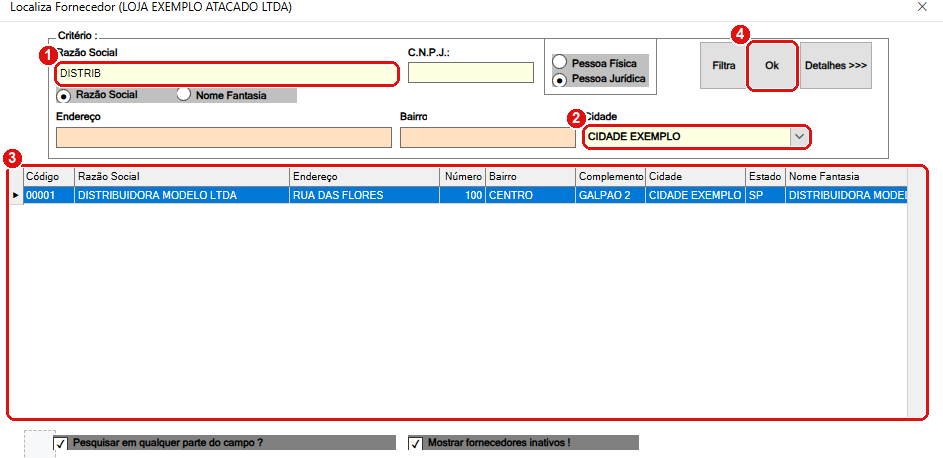
A lista ao digitar “DISTRIB” em Razão Social e escolher uma cidade.
#Escolher o fornecedor
Para escolher o fornecedor que você achou, faça uma destas coisas:
- clique duas vezes na linha;
- aperte Enter com a linha selecionada;
- clique em Ok.
A janela fecha e o código volta para o campo de onde você veio. No cadastro, os dados aparecem na tela.
#Dicas de uso
- No campo Razão Social, a tecla seta para baixo pula para a lista; Enter escolhe o fornecedor que está selecionado.
- Clique no título de uma coluna para ordenar a lista por ela. Clique de novo para inverter a ordem (A→Z, Z→A).
- Sem digitar nada, a lista traz todos os fornecedores ativos.
- Se você passar pelo campo Cidade sem escolher nenhuma, aparece “Informe uma cidade antes de continuar!”. É só um aviso: clique em OK e siga, a cidade é opcional.
Detalhes >>> abre a tela de cadastro de fornecedor. Pelo código, ele não carrega o fornecedor selecionado na lista: o cadastro abre como de costume, para você informar o código. Se aparecer “Selecione um registro para continuar !”, não há linha selecionada. O botão fica apagado quando o cadastro de clientes está aberto. Conclusão tirada do código; confirme em tela.
A busca pelo C.N.P.J. compara o texto digitado, com a máscara (pontos, barra e traço), com o documento gravado, que no cadastro é guardado sem máscara. Se a busca por CNPJ não achar um fornecedor que existe, busque pelo nome. Além disso, ao escolher Pessoa Física, os rótulos mudam para “Nome” e “Filiação”, mas a pesquisa continua sendo feita nos campos Razão Social e Nome Fantasia. Conclusões tiradas do código; não foram testadas em tela.