
Passo 8 · Fechamento do período pelo Fluxo de Caixa
Abrir o fechamento pelo botão Fechamento Período do Fluxo de Caixa, já com o período da tela, e entender quem pode mudar as datas e qual caixa entra.
Conteúdo criado com apoio de inteligência artificial · em revisão pela equipe da B4 System
Ao fim do dia (ou de um período), você emite o fechamento direto do Fluxo de Caixa. O botão Fechamento Período leva para o fechamento já com as datas que estão no Fluxo, então não é preciso digitar o período de novo.
Este passo mostra como chegar ao fechamento e quem pode mudar o período e o caixa. O conteúdo de cada relatório (seções, gráficos, totais) será explicado num assunto à parte, dedicado aos relatórios em HTML.
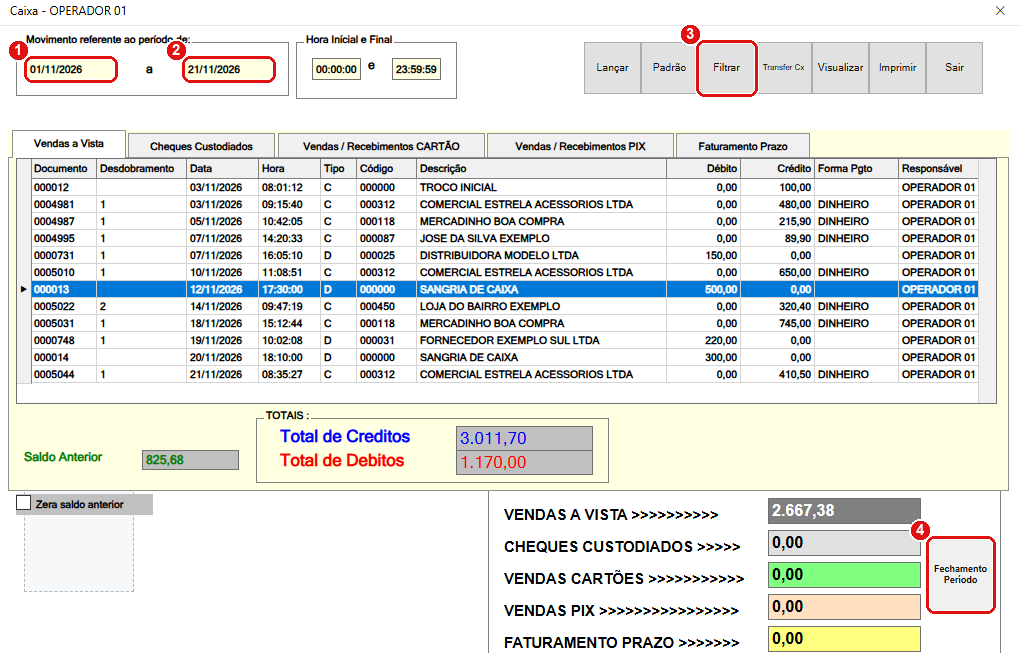
#O que fazer na tela
- Data inicial do Fluxo de Caixa.
- Data final do Fluxo de Caixa. As duas datas que estiverem aqui são as que o fechamento vai usar.
- Filtrar: atualiza o Fluxo para o período. Use antes, para conferir os números que o fechamento vai considerar.
- Fechamento Período: abre o fechamento. O botão exige a permissão da rotina 41 (Efetuar Fechamento de Caixa). Sem ela, o sistema pergunta se você quer informar a senha gerencial de quem tem a permissão (veja a tabela de mensagens abaixo).
#O que acontece ao clicar em Fechamento Período
- O sistema pega o período do Fluxo, desde que as duas datas sejam válidas e a data final não seja menor que a inicial. Se não forem, o fechamento abre normalmente, mas sem preencher as datas.
- Em seguida, ele olha a opção Fechamento: abrir direto a escolha Diário / Gerencial (veja o passo 9):
- Ligada: abre a tela Fechamento, com os botões FECHAMENTO DIÁRIO, FECHAMENTO GERENCIAL, MODELOS ANTERIORES (01, 02, 03 E MARKUP) e SAIR.
- Desligada: abre o formulário de fechamento de sempre (modelos 01, 02, 03 e Markup). Nesse caso o período do Fluxo não se aplica e o fechamento começa com as datas que ele mesmo guardou.
| Botão | O que abre | Dica da tela |
|---|---|---|
| FECHAMENTO DIÁRIO | Prestação de Contas / Fluxo Interno (vendas, recebimentos, contas e saldo por dia; saída em retrato, paisagem ou cupom térmico) | “Prestação de contas / fluxo interno (retrato, paisagem ou cupom)” |
| FECHAMENTO GERENCIAL | Fechamento Mensal Gerencial (comissão por colaborador, faturamento e produtividade) | “Fechamento mensal gerencial: faturamento, produtividade e comissão” |
| MODELOS ANTERIORES (01, 02, 03 E MARKUP) | O formulário de fechamento anterior | “Abre o formulário de fechamento com os modelos de sempre” |
As duas telas novas (Diário e Gerencial) entram com Data inicial e Data final iguais às do Fluxo.
#Quem pode mudar o período (rotina 277)
| Quem | O que acontece com as datas |
|---|---|
| Tem a permissão Fechamento: alterar o período (rotina 277) ou é MASTER | As datas vêm do Fluxo e podem ser alteradas. |
| Não tem a permissão | As datas vêm do Fluxo e ficam travadas. Ao parar o mouse sobre elas, a dica diz: “Período do Fluxo de Caixa. Alterar exige a permissão "Fechamento: alterar o período"”. |
Isso vale só quando o fechamento foi aberto pelo Fluxo de Caixa. Aberto pelo menu ou pelo caixa livre, nada muda: as datas são livres, como sempre foram.
A permissão 277 começa sem ninguém: o sistema não copia o que o usuário já tinha na rotina de fechamento antiga. Para quem precisa mudar o período, libere a rotina no cadastro de usuários (veja o passo 9).
#Qual caixa entra no Fechamento Diário
O Fechamento Diário considera um caixa de cada vez. O campo Caixa (usuário) e a frase em cima dele dizem o que vale para você:
| Situação | O que o campo mostra |
|---|---|
| Aberto pelo Fluxo de Caixa e você não é administrador do caixa | Campo travado: “Caixa definido pelo Fluxo de Caixa: somente os lançamentos de NOME são considerados.” |
| Aberto pelo Fluxo e você não possui caixa | Em vermelho: “Você não possui caixa: não há lançamentos próprios para emitir.” |
| Você é administrador do caixa (rotina 116, Acesso e Gerenciamento Caixa Geral, ou MASTER) | Campo livre, com a opção (TODOS) Caixa geral: “Administrador: escolha outro caixa ou TODOS (caixa geral do dia ou do período).” |
| Tem caixa e não é administrador | Só o seu: “Somente os lançamentos do seu caixa são considerados.” |
| Não está com caixa aberto | Em vermelho: “Você não está com caixa aberto: selecione de qual caixa são os lançamentos.” |
Quem não tem a rotina 116 não consegue emitir o caixa geral nem o caixa de outra pessoa.
#Mensagens deste passo
| O que aparece | O que significa | O que fazer |
|---|---|---|
| “Acesso inválido para este usuário ! Esta operação deve ser supervisionada por uma administrador. Deseja informar senha gerencial ?” (ao clicar em Fechamento Período) | Você não tem a permissão da rotina 41. | Sim e informar a senha de quem tem a permissão, ou Não e pedir a liberação. |
| “Informe o período do relatório.” (no Fluxo, ao clicar em Filtrar) | A data inicial está em branco. | Digitar a data inicial e filtrar de novo. |
| “Informe uma data inicial válida.” / “Informe uma data final válida.” | Uma das datas do fechamento não é uma data. | Corrigir a data (por exemplo, 21/11/2026). |
| “A data final não pode ser menor que a data inicial.” | O período está invertido. | Trocar as datas. |
| “Selecione o caixa (usuário) de que são os lançamentos do relatório.” | Nenhum caixa escolhido. | Escolher o caixa na lista. |
| “O caixa geral só pode ser emitido pelo administrador do caixa.” | Foi escolhido (TODOS) Caixa geral sem a rotina 116. | Escolher o seu caixa, ou pedir a liberação ao administrador. |
| “Este relatório só pode ser emitido do seu próprio caixa.” | Foi escolhido o caixa de outra pessoa. | Escolher o seu caixa. |
| “Este relatório, aberto pelo Fluxo de Caixa, só emite o seu próprio caixa, e você não possui caixa.” | O fechamento foi aberto pelo Fluxo por alguém sem caixa e sem a rotina 116. | Pedir a um administrador do caixa para emitir. |