
Passo 5 · Estoque e fornecedor
Estoque atual e mínimo, como lançar um ajuste de estoque pelo cadastro (entrada ou saída com motivo), o fornecedor principal e onde o estoque muda nas compras e vendas.
Conteúdo criado com apoio de inteligência artificial · em revisão pela equipe da B4 System
No cadastro, o estoque aparece no canto de baixo da aba Cadastro, junto do fornecedor principal. O estoque normalmente não é digitado aqui: ele muda com as compras (entrada de mercadoria) e com as vendas. O cadastro permite só um ajuste controlado, com motivo e com registro de quem fez.
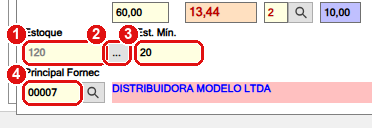
Estoque, estoque mínimo e fornecedor principal.
#O que fazer na tela
- Estoque: a quantidade atual. O campo fica desabilitado: não se digita aqui.
- ... (botão ao lado do estoque): abre o ajuste de estoque, que exige a rotina 205 (Altera Estoque diretamente no cadastro mercadoria). Veja abaixo.
- Est. Mín.: o estoque mínimo desejado. É a quantidade abaixo da qual o produto precisa ser comprado.
- Principal Fornec: o código do fornecedor principal, com o nome ao lado. Use a lupa (ou F10) para buscar e F11 para cadastrar um fornecedor na hora.
O estoque sobe quando você confirma uma entrada de mercadoria (Entrada de mercadoria) e desce quando a venda é efetivada. Nas mercadorias de madeireira (unidades MTL e PCT) o saldo é por bitola e comprimento e esta tela mostra “Estoque M3”, “Estoque MTL” e o botão Detalhe: veja Madeireira.
Para ver tudo o que mexe no saldo (venda, compra, ajustes, transferência) e o que fica registrado, veja O que move o estoque.
#Lançar um ajuste de estoque
Use para corrigir uma quebra, uma perda ou uma contagem. Precisa estar com a mercadoria aberta para Alterar ou Novo.
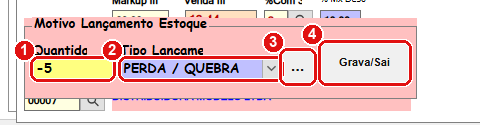
A janelinha “Motivo Lançamento Estoque”.
- Quantidade: use sinal de menos para retirar (por exemplo -5) e número positivo para acrescentar (por exemplo 10).
- Tipo Lançamento: o motivo, escolhido na lista (por exemplo PERDA / QUEBRA). É obrigatório.
- ... (ao lado do tipo): cria um motivo novo (digite o nome no campo e clique) ou, se o motivo já existe, pergunta “Exclui registro existente ?” e apaga o motivo da lista. Só afeta a lista de motivos, não os lançamentos já feitos.
- Grava/Sai registra o lançamento e fecha a janela.
O que acontece ao gravar:
- O movimento fica registrado no histórico de estoque (Crédito se a quantidade é positiva, Débito se negativa), com a data, o motivo e o usuário que fez.
- A quantidade do campo Estoque é somada (ou subtraída) na tela. O estoque do produto é gravado de fato quando você clica em Ok.
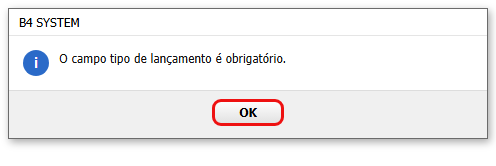
- Se você deixar a quantidade em zero, o sistema responde “O estoque permaneceu como estava !” e fecha a janela. Se tiver quantidade e faltar o tipo, ele pede o tipo.
- O botão ... do estoque fica desligado quando a tela foi aberta de dentro de uma Entrada de mercadoria: nesse caso o estoque só pode mudar pela própria entrada.
#Fornecedor principal
O fornecedor principal é uma informação do cadastro: ele aparece aqui e ajuda a localizar de quem comprar. Não impede comprar de outro fornecedor. Para cadastrar ou ajustar o fornecedor, use o cadastro de fornecedores do sistema.
Se o sistema mostrar “Este Fornecedor já esta cadastrado para esta mercadoria.”, o fornecedor que você tentou incluir já está ligado ao produto.
#Estoque por vários locais
Quando o administrador liga a opção Controle estoque MULTI-ESTOQUE (ela só pode ser ligada por quem tem acesso técnico), o campo Estoque mostra o saldo do local padrão e a gravação cria o estoque desse local. Esta opção não é detalhada aqui.
#Estoque e grade
Se o produto é vendido em tamanhos (por exemplo, calçados), o estoque fica por tamanho, em mercadorias separadas. Veja a grade de tamanhos.
Próximo passo: dados fiscais e GTIN.