
Passo 2 · Importar a transferência (loja que recebe)
A tela Importa Transferencia Lojas: escolher o arquivo BdTransfere, confirmar e o que o sistema grava em grupos, marcas e mercadorias, inclusive como soma o estoque.
Conteúdo criado com apoio de inteligência artificial · em revisão pela equipe da B4 System
Esta é a parte de quem recebe. A outra loja gerou o arquivo no passo 1 e enviou para você. Aqui você escolhe o arquivo e o sistema coloca as mercadorias no seu cadastro e soma a quantidade ao estoque.
No menu: Rotinas → Fluxo de Dados → Importação de Transferência. Este item não pede senha, mas só aparece se a opção de importação de transferência estiver ligada no seu sistema. O arquivo precisa ter o nome começando por BdTran (por exemplo “BdTransfere 2211-101530.mdb”).
#Abrir a tela e escolher o arquivo
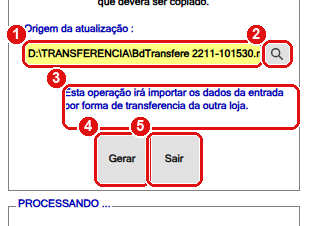
A tela com um arquivo fictício escolhido. O título leva o nome da empresa entre parênteses.
#O que fazer na tela
- Origem da atualização: o caminho completo do arquivo. Em geral você não digita: usa a lupa.
- Lupa: abre a janela Localizar Banco de Dados, onde você escolhe a unidade, a pasta e o arquivo.
- Texto de aviso: “Esta operação irá importar os dados da entrada por forma de transferencia da outra loja.”
- Gerar: começa a importação.
- Sair: fecha a tela sem importar.
#A janela Localizar Banco de Dados
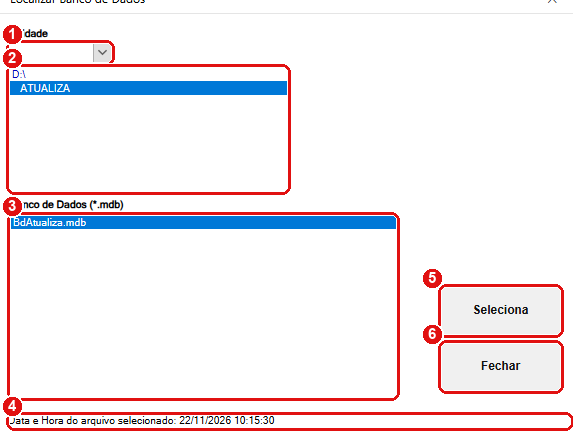
A janela usada pelas duas importações do Fluxo de Dados. Ela é a mesma para outras telas do sistema.
- Unidade: o disco onde está o arquivo.
- Pasta: a pasta do disco escolhido. A última pasta usada fica guardada para a próxima vez.
- Banco de Dados (*.mdb): a lista de arquivos da pasta.
- Linha “Data e Hora do arquivo selecionado”: confira se é o arquivo mais novo.
- Seleciona: leva o arquivo escolhido para a tela anterior (um duplo clique na lista faz o mesmo).
- Fechar: fecha sem escolher.
#O que acontece ao clicar em Gerar
O sistema confere nesta ordem:
- O nome do arquivo escolhido precisa começar por BdTran. Senão: “Este arquivo não é uma arquivo válido para continuar esta operação.”
- Pergunta: “Esta operação importará os dados gerados no disco flexível. Deseja continuar?”. Com Não, nada acontece.
- Com Sim, lê o arquivo na ordem grupos, marcas e mercadorias.
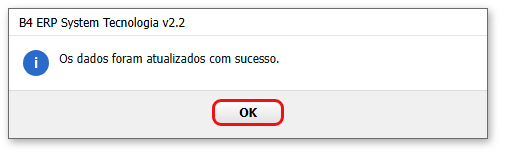
- No fim mostra “Os dados foram atualizados com sucesso.”
| Cadastro | Se o código não existe na sua loja | Se o código já existe |
|---|---|---|
| Grupo | É criado (código, descrição e divisor de custo) | Não muda nada |
| Marca | É criada (código e descrição) | Não muda nada |
| Mercadoria | É criada com todos os dados e com a quantidade recebida como estoque | Os dados são trocados pelos da outra loja (descrição, grupo, marca, fornecedor, unidade, custo, preços 1, 2 e 3, markup, comissão, IPI, frete, cor e tamanho) e a quantidade recebida é somada ao estoque atual |
A ligação é feita pelo código (de grupo, de marca e de mercadoria), não pelo nome.
O sistema não marca o arquivo como usado. No código existe uma pergunta para apagar o arquivo depois da importação, “para evitar duplicidade de processamento”, mas ela está desligada. Importe cada arquivo uma única vez e guarde o controle de quais já entraram.
O estoque é somado direto no cadastro da mercadoria. Não é criada uma entrada de mercadoria nem um registro no histórico de movimentação, e a importação não deixa registro no controle de acesso dos usuários. Anote quem importou e quando.
Nas mercadorias que já existem, o custo e os três preços de venda passam a ser os da loja que mandou. Se a sua loja tem preço próprio, ele se perde. Confira a tabela de preços depois.
Se o código de grupo ou de marca já existe na sua loja com outro nome, o sistema não corrige o nome: a mercadoria fica ligada ao grupo que tem aquele código. Confira os códigos de grupo e de marca antes de importar.
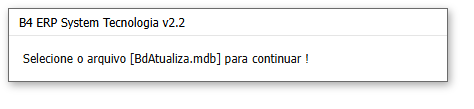
Pelo código lido, a janela Localizar Banco de Dados só preenche a lista de arquivos nas telas que ela conhece por nome, e a Importação de Transferência não está entre elas. Pode ser que a lista apareça vazia e o botão Seleciona responda “Selecione o arquivo [BdAtualiza.mdb] para continuar !”. Se isso acontecer na sua loja, chame o suporte da B4 System. Digitar o caminho na caixa Origem da atualização não resolve: o nome do arquivo só é guardado quando ele é escolhido pela janela.
#Mensagens deste passo
| O que aparece | O que significa | O que fazer |
|---|---|---|
| “Este arquivo não é uma arquivo válido para continuar esta operação.” | O nome do arquivo não começa por BdTran (ou nenhum foi escolhido). | Escolher o arquivo BdTransfere ... gerado pela outra loja. |
| “Esta operação importará os dados gerados no disco flexível. Deseja continuar?” | Confirmação antes de gravar. | Sim importa; Não desiste. |
| “Os dados foram atualizados com sucesso.” | Terminou. | Conferir o estoque das mercadorias. |
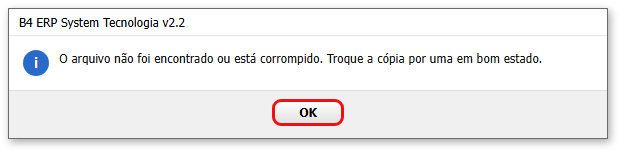
| “O arquivo não foi encontrado ou está corrompido. Troque a cópia por uma em bom estado.” | O arquivo não abre ou não tem as tabelas esperadas. | Pedir outra cópia à loja que mandou. A tela se fecha. |
| “Selecione o arquivo [BdAtualiza.mdb] para continuar !” | Na janela de escolha, nenhum arquivo foi marcado na lista. | Clicar num arquivo da lista e em Seleciona. O aviso some sozinho. |
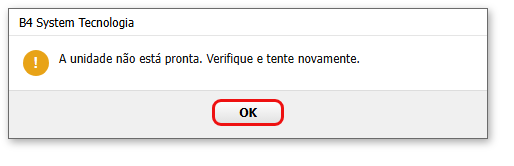
| “A unidade não está pronta. Verifique e tente novamente.” | Você escolheu um leitor (por exemplo pen drive) sem mídia. | Conferir a unidade. O sistema volta para o disco C. |
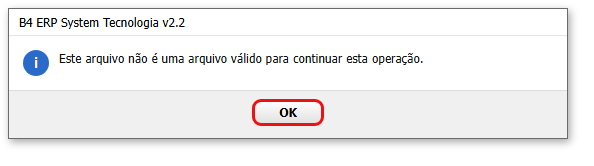
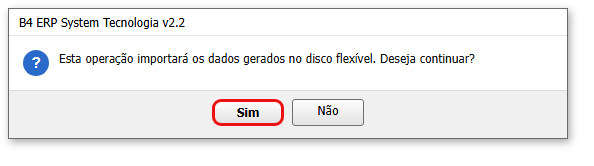
Outros erros (rede, banco travado) caem no tratamento de erro padrão do sistema.