
Passo 3 · Cadastrar um novo usuário
Passo a passo para criar um usuário na tela Usuários e Acessos: nome, senha, tipo, e-mail, salvar e o que o sistema pergunta depois.
Conteúdo criado com apoio de inteligência artificial · em revisão pela equipe da B4 System
Este é o passo a passo para criar uma pessoa nova no sistema. Ao terminar, ela já consegue entrar com o nome e a senha que você cadastrou. O que ela pode fazer depois de entrar (as liberações) é o próximo passo, no passo 4.
Quem cadastra precisa ter a rotina 25 (Manutenção de Senhas) liberada, ou ser MASTER. Veja o passo 1. Os dados abaixo são fictícios.
#Abrir a tela
No menu Ferramentas, clique em Manutenção de Senhas. A tela Usuários e Acessos abre com a lista de quem já existe à esquerda.
#Criar o usuário
- Clique em + Novo usuário, no fim da lista da esquerda.
- O selo no topo muda para laranja, NOVO USUÁRIO, e o código mostra (novo). Na parte de baixo, a frase “Novo usuário: preencha os dados e clique em Salvar dados.” confirma que a tela está pronta.
- Preencha os campos da aba Dados, como explicado abaixo.
- Clique em Salvar dados.
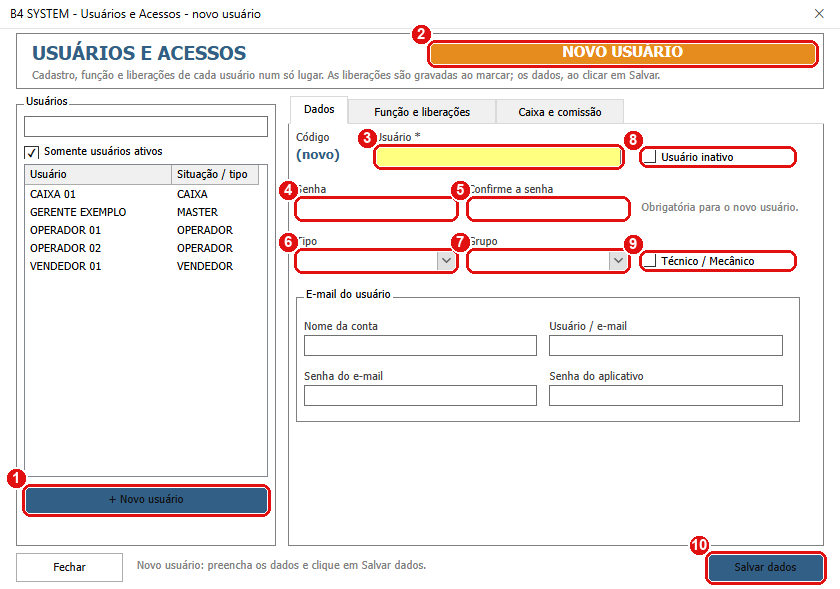
Aba Dados de um novo usuário. Cada número do desenho é um item da lista abaixo.
#O que fazer na tela
- + Novo usuário começa um cadastro em branco.
- O selo NOVO USUÁRIO (laranja) mostra que você está cadastrando, e não editando alguém. Quando você abre um usuário que já existe, o selo fica azul e diz EDITANDO com o nome.
- Usuário * é o nome com que a pessoa entra no sistema. Tem até 50 letras e é sempre gravado em MAIÚSCULAS: o que você digitar ou colar já vira maiúsculo. Exemplo: OPERADOR 02.
- Senha: obrigatória para um usuário novo, com até 10 caracteres. Digite de forma que só a pessoa saiba, e depois repasse a ela.
- Confirme a senha: digite a mesma senha de novo. Precisa ser igual.
- Tipo: escolha na lista o tipo do usuário, por exemplo OPERADOR. A lista traz os tipos que já existem; se o tipo não estiver lá, você pode digitar um novo. Use MASTER só para o administrador, que tem acesso a tudo.
- Grupo (de GRUPO A a GRUPO G) é um campo de classificação opcional. Pode deixar em branco.
- Usuário inativo deixe desmarcado num cadastro novo. Marcar impede a pessoa de entrar (veja o passo sobre inativar e excluir).
- Técnico / Mecânico marque somente se a pessoa executa serviços (oficina, assistência) e deve aparecer como técnico.
- Salvar dados grava o cadastro.
O sistema mostra o nome em maiúsculas, mas a senha não aparece depois de salva. Anote-a e entregue à pessoa, e combine que ela troque a dela no primeiro acesso, se a opção estiver liberada.
#E-mail do usuário (opcional)
No quadro E-mail do usuário, mais abaixo na aba, ficam os dados da conta de e-mail que o sistema usa para enviar mensagens em nome da pessoa. Não é obrigatório: se a pessoa não envia e-mail pelo sistema, deixe tudo em branco.
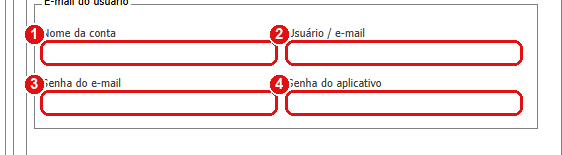
Quadro E-mail do usuário, no fim da aba Dados.
- Nome da conta: o nome que aparece como remetente, por exemplo “OPERADOR 02 - LOJA EXEMPLO”.
- Usuário / e-mail: o endereço da conta, por exemplo operador02@lojaexemplo.exemplo (o sistema grava em minúsculas).
- Senha do e-mail: a senha da caixa de e-mail.
- Senha do aplicativo: usada por provedores que pedem uma senha própria para programas (até 20 caracteres).
#O que acontece ao salvar
Se estiver tudo certo, o sistema grava, mostra o novo usuário na lista, deixa o selo azul (EDITANDO) e escreve na parte de baixo “Dados salvos às hh:mm”. Em seguida pergunta:
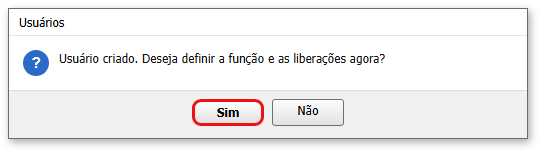
- Sim leva você direto à aba Função e liberações, para dizer o que a pessoa pode fazer (passo 4).
- Não deixa o cadastro como está. Você pode voltar depois, abrindo o usuário na lista.
Um usuário recém-criado entra no sistema, mas só consegue usar o que não pede senha de liberação. Enquanto você não definir a função e as liberações, as rotinas controladas por senha ficam bloqueadas para ele.
Se o usuário for o primeiro do sistema (empresa nova), a tela já abre com Tipo MASTER e recebe todas as liberações sozinha. Isso é tratado no passo do primeiro acesso.
#Mensagens deste passo
| O que aparece | O que significa | O que fazer |
|---|---|---|
| “Informe o nome do usuário.” | O campo Usuário está vazio. | Digite o nome e salve de novo. |
| “Informe a senha do novo usuário.” | Usuário novo sem senha. | Preencha Senha e Confirme a senha. |
| “A senha não confere. Digite novamente.” | Senha e Confirme a senha são diferentes. | Digite as duas de novo, iguais. A tela volta à aba Dados. |
| “Já existe outro usuário com este nome. Escolha um nome diferente.” | Há outro usuário com o mesmo nome. | Escolha outro nome, por exemplo acrescentando um número (OPERADOR 03). |
| “A senha informada não é uma senha válida para esta operação. Favor alterar e tentar novamente. Dica: procure criar senhas com letras e números.” | Outra pessoa já usa essa senha. Duas pessoas não podem ter a mesma senha. | Escolha uma senha diferente, de preferência com letras e números. |
| “Comissão inválida.” | O campo de comissão da aba Caixa e comissão não é um número. | Corrija o valor (por exemplo 5,00). |
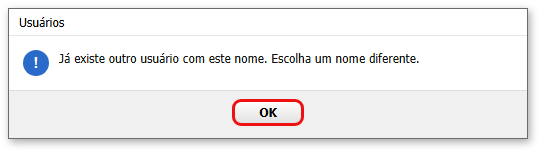
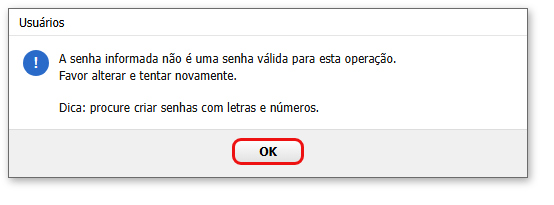
O sistema identifica quem libera uma rotina pela senha digitada. Se duas pessoas tivessem a mesma, não saberia quem foi. Por isso o aviso não diz quem já usa a senha: troque a sua e pronto.
#Conferir
Digite o nome do novo usuário na caixa Buscar da lista. Ele deve aparecer com o tipo ao lado. Clique nele: o selo fica azul e o resumo mostra, por exemplo, “OPERADOR 02 - OPERADOR - sem caixa - ativo”.
Próximo passo: definir a função e as liberações.