
Passo 2 · Lançar estoque (entrada e saída manual)
A tela Lançamento de Estoque, aba Movimenta Estoque: informar a mercadoria, a quantidade e o motivo, gravar com Ok, o último lançamento, a lista da sessão e o que fica registrado.
Conteúdo criado com apoio de inteligência artificial · em revisão pela equipe da B4 System
Use esta tela para somar ou subtrair uma quantidade do estoque de uma mercadoria sem uma nota de compra ou venda: uma sobra achada, uma perda, uma devolução de cliente já tratada fora, um acerto. Cada lançamento fica registrado com o motivo e o usuário.
Menu Arquivo → Cadastro → Produto → Entrada Estoque, com a rotina 91. Quantidade zero ou negativa pede a rotina 100. O título da tela é Lançamento de Estoque (Somente valores do estoque).
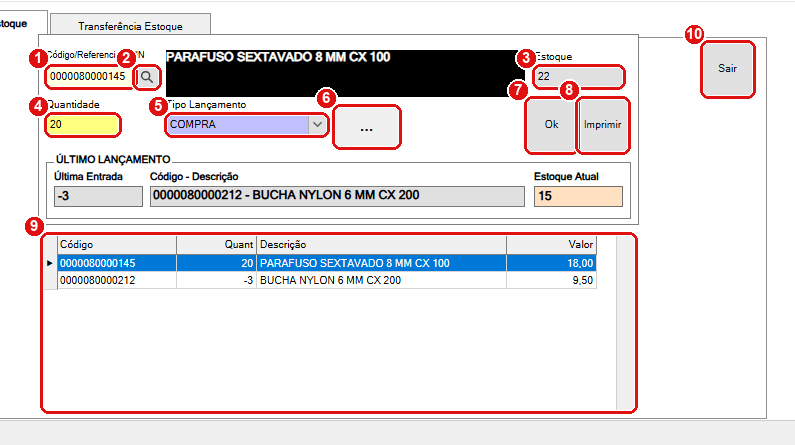
A aba Movimenta Estoque: um lançamento pronto para gravar e a lista dos lançamentos desta sessão.
#O que fazer na tela
- Código/Referencia/GTIN: digite ou bipe. O sistema procura primeiro pelo GTIN (código de barras), depois pela referência e, por último, pelo código de 13 números.
- Lupa (ou F10): abre a Busca de Mercadoria.
- Estoque: o saldo atual do item, só para você ver.
- Quantidade: a quantidade do lançamento. Abre com 1. Número positivo soma (crédito); número negativo subtrai (débito). Zero ou negativo pede a rotina 100; sem ela, o campo volta a 0.
- Tipo Lançamento: o motivo. Já vem COMPRA. A lista traz os motivos já cadastrados (por exemplo ACERTO ESTOQUE).
- ... (ao lado do tipo): acrescenta ou retira um motivo da lista.
- Ok (ou F12): grava o lançamento.
- Imprimir: imprime a lista dos lançamentos desta sessão.
- Lista da sessão: mostra os itens que você lançou nesta tela (código, quantidade, descrição e valor).
- Sair: fecha a tela.
Teclas úteis: F10 busca a mercadoria, F2 abre a calculadora, F12 grava (igual ao Ok), Enter passa ao campo seguinte, Esc volta.
#O que acontece ao clicar em Ok
- O sistema confere se há produto e tipo de lançamento (mensagens abaixo).
- Calcula o novo saldo: saldo mostrado na tela + quantidade (a quantidade negativa subtrai) e grava no cadastro da mercadoria.
- Grava o registro do movimento: data de hoje, o tipo escolhido, a mercadoria, o usuário e o valor como crédito (se positivo) ou débito (se negativo).
- Se você trabalha com mais de um local de estoque, grava também o novo saldo do local padrão do seu terminal (passo 3).
- Mostra o resultado no quadro ÚLTIMO LANÇAMENTO (a quantidade lançada, o item e o Estoque Atual), acrescenta a linha na lista da sessão e deixa a tela pronta para o próximo item, com a quantidade de volta a 1 e o tipo mantido.
A lista da sessão e o Imprimir valem só para esta abertura da tela: ao abrir a tela e ao trocar de aba, a lista é apagada. O registro no sistema, porém, continua: ele aparece no Mapa do Estoque e no Movimento Detalhado.
#Os motivos (Tipo Lançamento)
Os motivos ficam numa lista própria, compartilhada por todas as telas de ajuste (inclusive o botão ... do cadastro). A lista de partida costuma trazer COMPRA e ACERTO ESTOQUE.
- Acrescentar: digite um nome novo no campo e clique em .... Ele entra na lista.
- Retirar: escolha um motivo existente e clique em ...; o sistema pergunta “Exclui registro existente ?”. Excluir o motivo não apaga os lançamentos já feitos com ele.
O Tipo Lançamento é o único “porquê” que o sistema guarda. Prefira nomes que expliquem (PERDA, QUEBRA, SOBRA, DEVOLUÇÃO). Ele aparece depois como Status nos relatórios de movimento e dá para filtrar por ele no Movimento Detalhado.
#Cuidados
O novo saldo é calculado com o Estoque mostrado ao lado do código, não com o saldo do banco no instante do Ok. Se outra pessoa vender ou lançar o mesmo item depois de você informar o código e antes de clicar Ok, o lançamento sobrescreve essa mudança. Para itens de venda intensa, informe o código e dê o Ok logo em seguida. Pelo código lido; não visto em tela.
Com mais de um local (estoque “multi”), o Estoque mostrado é o do local padrão do terminal, e o saldo gravado no cadastro é esse número mais a quantidade, não o total de todos os locais. Se o seu sistema usa locais, peça a conferência técnica antes de lançar. Pelo código lido; não visto em tela.
O saldo de madeira é por comprimento, não um número único. Para esses itens, use o Detalhamento do estoque.
Uma quantidade negativa maior que o estoque deixa o saldo negativo, sem aviso. Só a rotina 100 controla quem pode lançar quantidade zero ou negativa.
#Mensagens deste passo
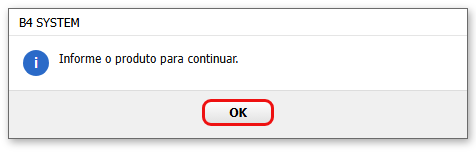
Faltou o código da mercadoria.
| O que aparece | O que significa | O que fazer |
|---|---|---|
| “Informe o produto para continuar.” | Clicou em Ok sem mercadoria. | Informar o código. |
| “Informe o tipo de lançamento para continuar !” | O campo Tipo Lançamento ficou vazio. | Escolher ou digitar o motivo. |
| “Informe um tipo para que o sistema possa continuar.” | Clicou em ... com o campo vazio. | Digitar o motivo antes. |
| “Exclui registro existente ?” | O motivo já existe e o ... vai retirá-lo da lista. | Sim para retirar, Não para manter. |
| “Informe um valor válido.” | A quantidade não é um número. | Corrigir. |
| “Acesso inválido para este usuário !…” | Falta a rotina 91 (ao abrir) ou a 100 (quantidade zero ou negativa). | Pedir a liberação ou informar a senha gerencial. |