
Passo 3 · Lançar os itens e conferir os totais
Incluir as mercadorias, trocar a tabela de preço, dar desconto, alterar e excluir itens, e entender cada total e a condição de pagamento.
Conteúdo criado com apoio de inteligência artificial · em revisão pela equipe da B4 System
Com o cabeçalho pronto, é hora de lançar os itens. O orçamento só pode ser salvo e impresso com pelo menos um item. Os dados desta página são fictícios.
#Lançar um item
- No campo Quantidade, digite quanto vai levar (começa em 1).
- No campo Código/Referencia/GTIN, digite o código, a referência ou o código de barras (GTIN) da mercadoria e tecle Enter.
- O item entra na grade Mercadorias com o preço da tabela escolhida, e o cursor volta para o código, pronto para o próximo.
Teclas úteis no campo do código:
| Tecla | O que faz |
|---|---|
| F5 | Abre a Consulta de Preço da mercadoria. |
| F11 | Cadastra uma mercadoria nova, sem sair do orçamento (pede a rotina 7). |
| F6 | Busca por grade (tamanho e cor), nas instalações que usam grade. |
| F10 | Localiza a mercadoria numa lista. |
O botão com a lupa ao lado do código faz a mesma busca por lista.
O orçamento não baixa estoque. Você pode orçar uma mercadoria sem saldo. A baixa só acontece ao confirmar a venda.
#A grade de itens e os totais
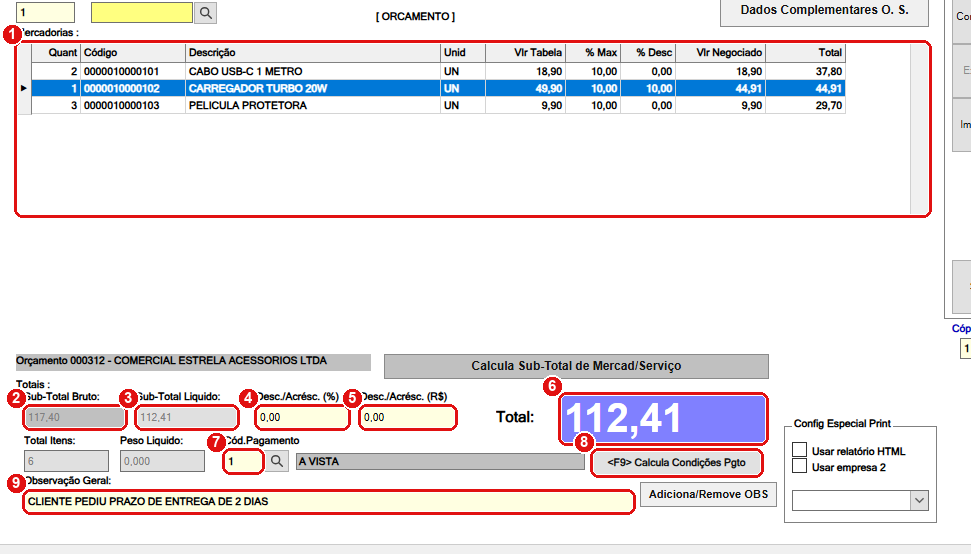
Orçamento 000312 com três itens. Os valores são fictícios; as colunas da grade são estimadas.
- Mercadorias (grade): uma linha por item, com Quant, Código, Descrição, Unid, Vlr Tabela (o preço da tabela), % Max (o desconto máximo permitido para o item), % Desc (o desconto dado) e Vlr Negociado (o preço final do item), mais o Total da linha.
- Sub-Total Bruto: a soma dos itens pelo preço de tabela (2 × 18,90 + 1 × 49,90 + 3 × 9,90 = 117,40).
- Sub-Total Liquido: a soma pelos preços negociados, já com o desconto de cada item (37,80 + 44,91 + 29,70 = 112,41).
- Desc./Acrésc. (%): um desconto ou acréscimo em porcentagem sobre o orçamento todo. Número negativo é desconto, positivo é acréscimo.
- Desc./Acrésc. (R$): o mesmo ajuste em reais. Mexer em um dos dois recalcula o outro.
- Total: o valor final do orçamento (Sub-Total Líquido mais o ajuste). Aqui, 112,41.
- Cód.Pagamento: a condição de pagamento (por exemplo, 1 = A VISTA). A descrição aparece ao lado. Em clientes com condição fixa no cadastro, ela já vem preenchida.
Calcula Condições Pgto : calcula as parcelas da condição escolhida, para você mostrar ao cliente.- Observação Geral: o texto que sai impresso no orçamento.
O botão Calcula Sub-Total de Mercad/Serviço mostra, acima dos totais, o total das mercadorias e dos serviços separados (só em ramos que têm serviço).
#A tabela de preço
Cada mercadoria tem até três preços (Preço 1, Preço 2 e Preço 3) e o cliente tem uma tabela no cadastro. O nome da tabela usada aparece no campo Tabela, no canto superior direito.
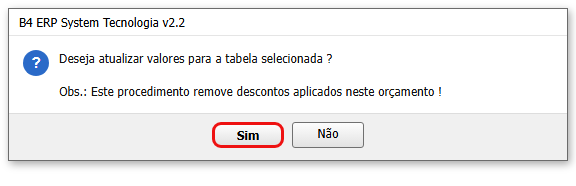
- Em algumas instalações aparece o quadro Tabela Preço Utilizada, com Preço I, Preço II e Preço III. Ao trocar, o sistema pergunta: “Deseja atualizar valores para a tabela selecionada ?”, e avisa: “Obs.: Este procedimento remove descontos aplicados neste orçamento !”.
- O % Max de cada item também muda com a tabela, porque cada preço tem o seu desconto máximo no cadastro da mercadoria.
Responder Sim à troca de tabela remove os descontos que você já deu nos itens. Troque a tabela antes de negociar o desconto.
#Dar desconto
- No item: dê um clique duplo na linha e altere o campo de desconto (veja a seguir). Se passar do máximo permitido para o item, o sistema avisa: “O desconto para este item ultrapassou o permitido.”.
- No orçamento todo: use Desc./Acrésc. (%) ou Desc./Acrésc. (R$).
O desconto máximo vem do cadastro da mercadoria (Custo, markup e preços).
#Alterar e excluir um item
- Alterar: dê clique duplo na linha da grade (pede a rotina 115). Abre o quadro Atualiza item da venda, com a quantidade, a descrição, o valor unitário, o CMV (o custo) e os preços 1, 2 e 3 do item. Altere e confirme.
- Excluir: clique com o botão direito na linha. O sistema pergunta “Deseja realmente excluir este ítem?”. Pede a rotina 155 (menos num orçamento recém-criado, que ainda não foi salvo).
Depois de qualquer alteração, o sistema recalcula os totais.
#Mensagens deste passo
| O que aparece | O que significa | O que fazer |
|---|---|---|
| “Registro não encontrado.” … “Favor conferir o código e tentar novamente !” | O código, a referência ou o GTIN não existe no cadastro. | Conferir o código, ou usar F10/lupa. |
| “O desconto para este item ultrapassou o permitido.” | O % Desc é maior que o % Max. | Reduzir o desconto. |
| “Deseja atualizar valores para a tabela selecionada ?” | Troca da tabela de preço. | Sim só se aceitar perder os descontos já dados. |
| “Deseja realmente excluir este ítem?” | Exclusão de um item da grade. | Sim para excluir. |
| “Não há nenhum ítem selecionado para exclusão.” | Clicou com o botão direito sem uma linha selecionada. | Clicar numa linha e repetir. |
| “O limite de crédito está excedido com este pedido!” com Limite Crédito, Saldo Devedor e Limite Excedido | O cliente passou do limite de crédito cadastrado. | Conferir o limite no cadastro do cliente. O aviso é só informativo; não conferi em tela se ele bloqueia a venda. |
| “Não existe uma comissão relacionada com este registro.” | O item ou o vendedor não tem comissão cadastrada. | Conferir o cadastro de comissões do vendedor. |
| “O campo descrição é um campo de preeenchimento obrigatório!” | A descrição do item ficou em branco. | Preencher a descrição. |