Passo 6 · Pacote de banho e tosa
Lançar de uma vez vários agendamentos do mesmo dia da semana até uma data final (por exemplo, banho toda segunda-feira), e os cuidados desse recurso.
Conteúdo criado com apoio de inteligência artificial · em revisão pela equipe da B4 System
Para o tutor que leva o animal toda semana, o pacote cria todos os agendamentos de uma vez, em vez de agendar um por um.
#Abrir
O pacote parte do cadastro do animal. Localize o animal e clique em Gera Pacote Banho e Tosa. Abre a tela Gera período banho e tosa.
#Preencher
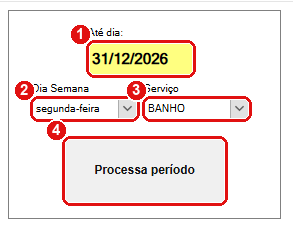
Pacote de banho toda segunda-feira, até 31/12/2026. Valores de exemplo.
- Até dia: a data final do pacote. Os agendamentos são criados de hoje até essa data. Não pode ser anterior a hoje.
- Dia Semana: escolha o dia da semana (segunda-feira a sábado).
- Serviço: BANHO, TOSA, TH ou TESOURA.
- Processa período: confere e cria os agendamentos.
O sistema mostra o resumo e pergunta se confirma (a palavra “sequintes” está escrita assim na tela):
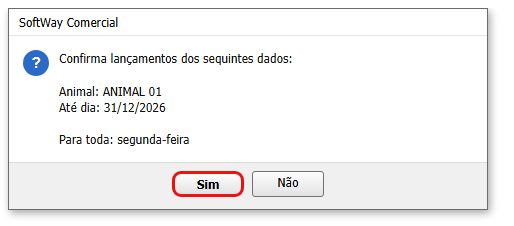
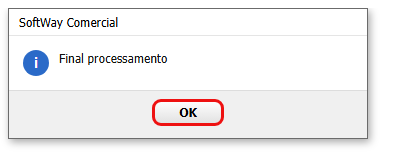
Ao responder Sim, cria um agendamento para cada data do período que cai no dia da semana escolhido e, no fim, mostra “Final processamento”.
#O que cada agendamento do pacote contém
- A data (cada dia que combina) e o horário 12:00, igual para todos.
- O tutor, o telefone, o animal e a raça do animal aberto no cadastro.
- O Serviço escolhido.
Não vêm preenchidos: valor, coleira, buscar, observação e os detalhes da tosa. Abra cada agendamento em Editar Agendamento para ajustar o horário e o que mais precisar.
- Rodar duas vezes duplica. O sistema não confere se já existem agendamentos nas mesmas datas.
- Domingo não funciona. A lista de dias traz a palavra “domindo” (com erro de digitação), que nunca bate com “domingo”; escolher esse dia não cria nenhum agendamento.
- O dia da semana depende do idioma do Windows. Os nomes precisam bater com os que o Windows usa em português.
- O horário 12:00 é fixo. Ajuste um a um depois.
- Não existe “desfazer”. Para apagar o que foi criado por engano, é preciso cancelar cada agendamento (Cancelar Agendamento), e eles continuam na grade como cancelados.
#Mensagens da tela
| O que aparece | O que significa | O que fazer |
|---|---|---|
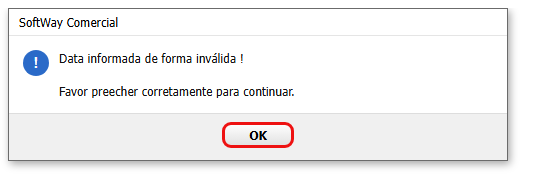
| “Data informada de forma inválida !” | A data está vazia ou é anterior a hoje. | Digitar uma data de hoje em diante. |
| “O campo dia da semana é um campo válido !” | Faltou escolher o dia. | Escolher o dia da semana. |
| “O campo serviço é um campo válido !” | Faltou escolher o serviço. | Escolher o serviço. |