
Passo 6 · Gerar a remessa para o banco
A tela Gera Remessa: escolher conta e carteira, listar os boletos que ainda não foram, gerar o arquivo, onde ele fica, como retirar um boleto da remessa e o resumo da remessa.
Conteúdo criado com apoio de inteligência artificial · em revisão pela equipe da B4 System
A remessa é o arquivo com os boletos novos, que você envia ao banco para ele registrar a cobrança. Sem remessa, o banco não conhece o boleto. Abra por Controle Bancário → Gestão Cobrança Bancária → Remessa (senha 178). O título da janela é “Gera Remessa de boletos para enviar para o banco”.
Toda vez que a tela de remessa é aberta (ou volta ao primeiro plano), o sistema apaga todos os arquivos soltos da pasta de remessa da carteira (a pasta que aparece no campo Arquivo de Remessa). Só a subpasta RemessaEnviada, onde ficam as remessas geradas, é preservada. Por isso, nunca aponte a pasta de remessa para uma pasta de documentos ou de trabalho: o que estiver nela sem estar em RemessaEnviada se perde.
#Listar os boletos que vão para o banco
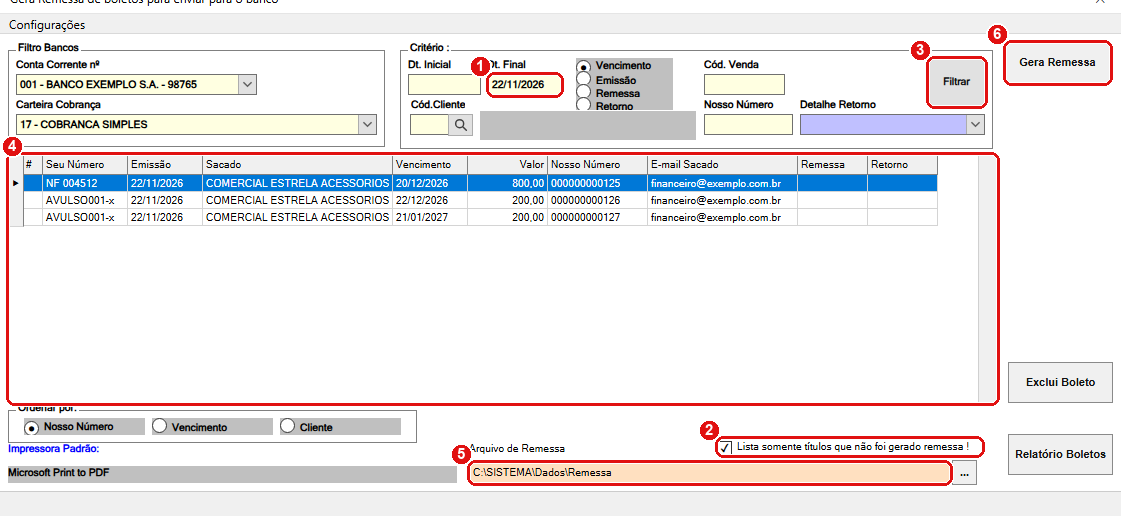
Três boletos novos, ainda sem remessa.
- Dt. Final: abre com a data de hoje. A Dt. Inicial abre em branco nesta tela (todos os boletos até hoje).
- Lista somente títulos que não foi gerado remessa !: marque. Assim a lista mostra só os boletos que ainda não foram ao banco.
- Filtrar: aplica o filtro (conta, carteira, datas, cliente...). Os filtros são os mesmos da manutenção.
- Grade: os boletos que vão entrar na remessa. Tudo o que está na lista vai.
- Arquivo de Remessa: a pasta padrão da remessa da carteira (o botão ... muda).
- Gera Remessa: gera o arquivo.
Escolha antes a Conta Corrente e a Carteira Cobrança (vêm a padrão): a remessa é de uma conta e de uma carteira por vez.
Nesta tela, a caixa “Ação somente boleto selecionado” não existe: a remessa leva todos os boletos da lista. Se algum não deve ir, filtre antes ou tire-o da lista pelas datas.
#Gerar o arquivo
- Confira a lista: ela é o que vai para o banco.
- Clique em Gera Remessa.
- O sistema confere, nesta ordem:
- Lista vazia: “Não foram encontrados registros para processamento !”.
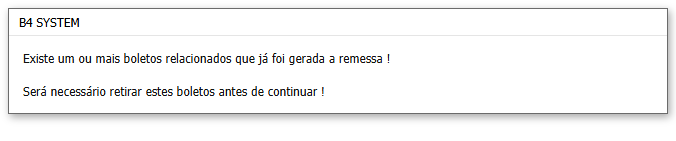
- Algum boleto já foi numa remessa: “Existe um ou mais boletos relacionados que já foi gerada a remessa !” e “Será necessário retirar estes boletos antes de continuar !”. Marque Lista somente títulos que não foi gerado remessa ! e filtre de novo.
- Dados do cliente de cada boleto (passo 1): se faltar algum, a mensagem do campo.
- O sistema monta o arquivo com os boletos, soma 1 ao Seq. Remessa da carteira e marca cada boleto da lista com a data da remessa, Remessa = SIM e o nome do arquivo.
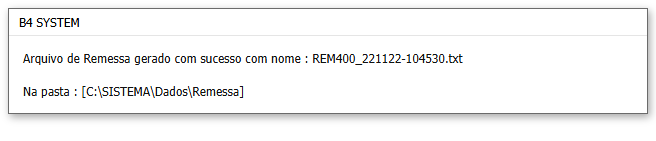
- Aparece o resultado:
#O nome e o lugar do arquivo
O arquivo é gravado na pasta da remessa, dentro da subpasta RemessaEnviada. É de lá que você pega o arquivo para mandar ao banco. O nome depende do banco da conta:
| Banco (código) | Nome do arquivo |
|---|---|
| 133 | 240 ou 400, um traço baixo, dia, mês e 00, com a extensão .REM. |
| 237 | CB, dia e mês e um número de dois dígitos que sobe sozinho se já existe, com .REM. |
| 748 | Código do cedente, mês, dia e uma extensão .b4N que sobe se já existe. |
| Os demais | REM240 ou REM400, a data e a hora, com .txt (por exemplo, REM400_221122-104530.txt). |
O formato CNAB 240 ou 400 vem do Layout CNAB da carteira (passo 5 dos bancos).
O texto “Na pasta : [C:\SISTEMA\Dados\Remessa]” cita a pasta da remessa, mas o arquivo está na subpasta RemessaEnviada dela. Procure lá.
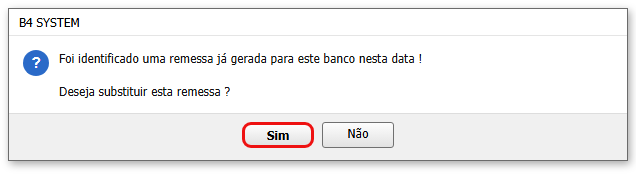
Se o arquivo de mesmo nome do dia já existir (banco 133), o sistema pergunta se substitui:
Se a pasta de destino não existe: “Diretório de destino não encontrado para esta operação !”.
#O resumo da remessa
Ao terminar, se a opção Imprime resumo remessa automático estiver ligada, o sistema imprime o resumo dos boletos daquela remessa (relatório BoletoResumo) e registra no controle de usuários. A opção fica no menu Configurações da tela, que também abre com o botão direito do mouse sobre a grade.
#Retirar um boleto da remessa
Errou um boleto que já foi na remessa? Antes de o banco processar, tire-o:
- Marque o boleto na grade e abra o menu Configurações (ou clique com o botão direito na grade). Escolha Retira Boleto Remessa.
- O sistema mostra o sacado, o nosso número, o vencimento e o valor, e pergunta “Deseja retirar da remessa ... o boleto :”.
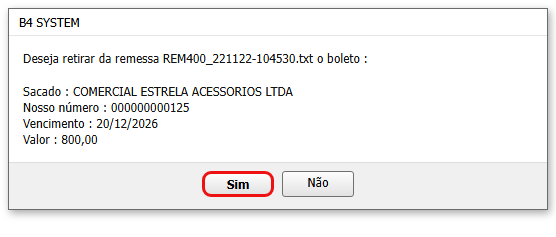
- Sim volta o boleto para Remessa = NAO e apaga a data da remessa. Ele passa a aparecer de novo na lista dos que ainda não foram.
Se o boleto não está em nenhuma remessa: “O registro selecionado não faz parte de nenhuma REMESSA !”.
Retirar o boleto só muda o controle do sistema. O arquivo de remessa já enviado ao banco não muda. Se o banco já registrou o boleto, ele continua valendo lá. Use isso só para corrigir o controle antes do envio.
#Depois da remessa
Mande o arquivo ao banco. Quando o banco responder, importe o retorno.