
Passo 5 · Consultar uma nota na SEFAZ
Como trazer para o Repositório uma nota que não está na lista, consultando a SEFAZ pelo tipo, número e mês de emissão, e o que esperar do resultado.
Conteúdo criado com apoio de inteligência artificial · em revisão pela equipe da B4 System
Às vezes a SEFAZ autorizou uma nota, mas ela não aparece no Repositório: a internet caiu antes de o sistema receber a resposta, ou o computador travou. O botão Consultar DFe SEFAZ pergunta para a SEFAZ se a nota existe e, se existir, traz para o Repositório.
A consulta usa o certificado digital da empresa e a internet. Se o servidor mostra Standby (veja o passo 1), é provável que a consulta não funcione. Ela só acha notas emitidas pela sua empresa.
#Consultar passo a passo
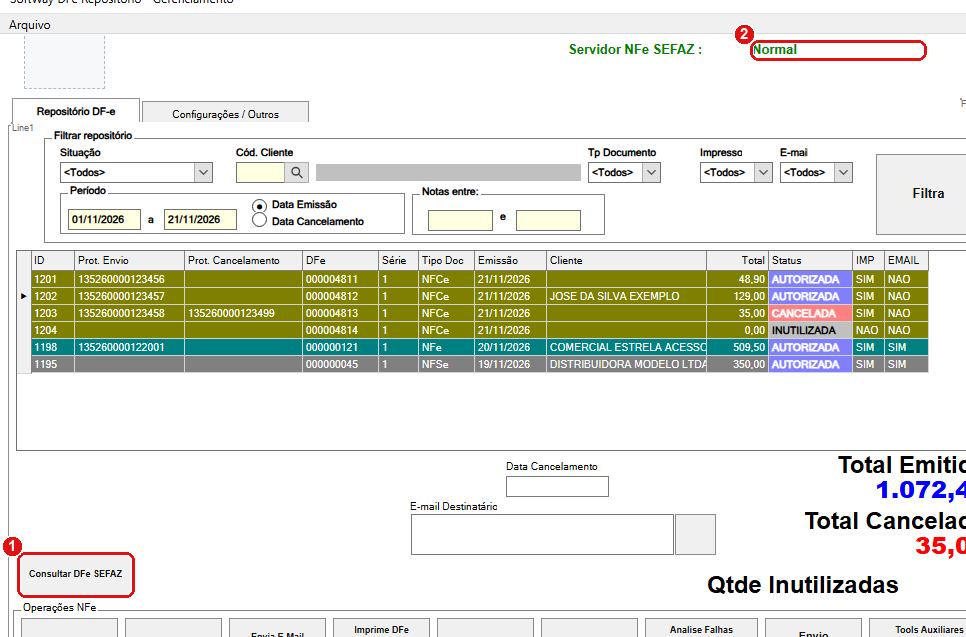
- Consultar DFe SEFAZ: o botão fica no canto esquerdo, abaixo da lista, em cima do quadro de e-mail.
- Servidor NFe SEFAZ: o ideal é estar Normal.
Ao clicar:
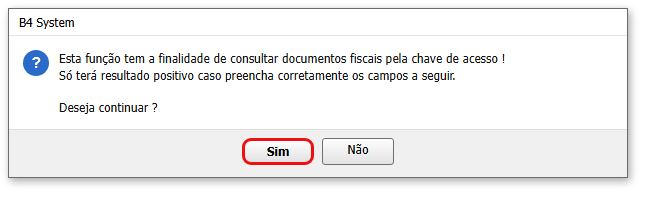
O sistema explica a função e pergunta se quer continuar:
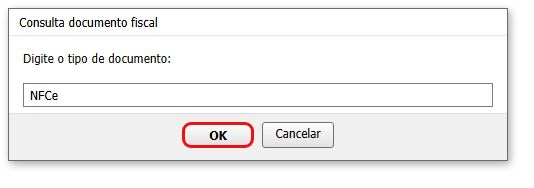
Informe o tipo do documento: digite NFe ou NFCe (qualquer outro valor é recusado com “O tipo informado não é um tipo válido para esta operação !”):
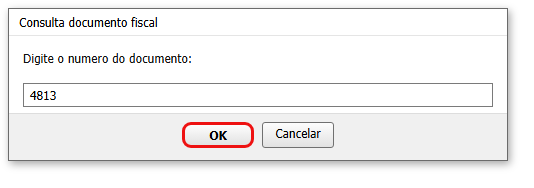
Informe o número do documento (o número do cupom ou da nota):
Informe o mês e o ano da emissão, no formato MM/AAAA:
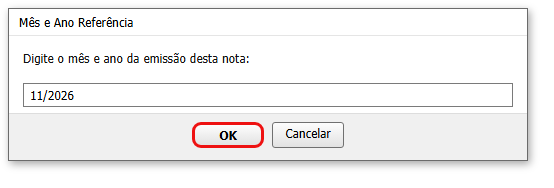
O sistema monta a chave de acesso com esses dados e consulta a SEFAZ.
#O resultado
Achou: aparece “Chave: … da nota fiscal encontrada !”, depois a nota é importada para o Repositório e o sistema diz:
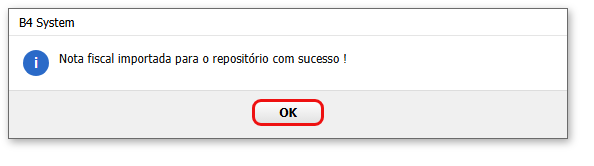
A lista é atualizada (use Filtra se não vir a nota). Agora você pode reimprimir e enviar por e-mail.
Não achou:
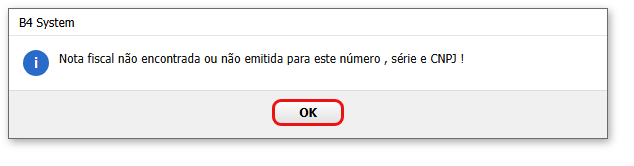
A mensagem vale tanto para uma nota que nunca foi emitida quanto para dados digitados errados. Confira o tipo, o número e o mês e tente de novo.
#Cuidados
Pelo código, a consulta usa a série da NF-e configurada, também quando o tipo é NFCe. Se a série da sua NFC-e é diferente da série da NF-e, a consulta de NFC-e pode não achar a nota. Este ponto vem da leitura do código e não foi visto em tela. Se acontecer, chame o suporte e informe a série.
- A consulta só funciona com mês e ano certos: eles entram no cálculo da chave.
- Ela traz uma nota por vez. Para várias notas, repita.
- Pelo código, ao final aparece ainda uma caixa de mensagem vazia (clique em OK). Não é erro.
Se o motivo da consulta é “não sei se a nota saiu”, use sempre este botão antes de emitir outra. Emitir de novo pode duplicar o cupom (veja o assunto NFC-e e SAT-CFe, passo 4).
#Mensagens deste passo
| O que aparece | O que significa | O que fazer |
|---|---|---|
| “Esta função tem a finalidade de consultar documentos fiscais pela chave de acesso ! Só terá resultado positivo caso preencha corretamente os campos a seguir.” | Aviso inicial. | Sim para continuar. |
| “O tipo informado não é um tipo válido para esta operação !” | O tipo não é NFe nem NFCe. | Digite NFe ou NFCe. |
| “Nota fiscal não encontrada ou não emitida para este número , série e CNPJ !” | A SEFAZ não achou. | Confira os dados. |
| “Nota fiscal importada para o repositório com sucesso !” | A nota agora está no sistema. | Filtre e reimprima, se precisar. |