
Passo 5 · Saídas sem cobrança: bonificação, cortesia, garantia, seguradora, transformação, transferência e troca
Os fechamentos que baixam o estoque sem cobrar: para que serve cada um, o que o sistema confere, o que grava e a mensagem final. Inclui o painel da Transferência e a regra da Troca com valor diferente de zero.
Conteúdo criado com apoio de inteligência artificial · em revisão pela equipe da B4 System
Estes oito fechamentos têm em comum: dão baixa no estoque dos itens e não cobram (marca NÃO EXISTE MOVIMENTO FINANCEIRO, sem conta a receber e sem caixa). A mecânica comum está no passo 4. Aqui está o que muda de um para outro.
O sistema grava o status e baixa o estoque; a regra de negócio (por que e quando usar) é da empresa. Os usos abaixo vêm do nome do item no menu. Antes de usar um fechamento que sua empresa nunca usou, combine o uso com a B4 System e o seu contador.
#Quadro de comparação
| Fechamento | Rotinas | O que o sistema confere | Status gravado | Mensagem final |
|---|---|---|---|---|
| Bonificação | 224 | Há mercadoria ou serviço | [ BONIFICACAO ] |
“[BONIFICAÇÃO] foi efetuada com sucesso : 000045 !” |
| Cortesia ou Doação | 154 | Há mercadoria ou serviço | [ CORTESIA ] |
“[CORTESIA/DOAÇÃO] foi efetuada com sucesso n. 000045” |
| Garantia | 149 | Nada (nem itens) | [ GARANTIA ] |
“[GARANTIA] efetuada com sucesso : 000045 !” |
| Seguradora | 197 e 107 | Há mercadoria ou serviço | [ SEGURADORA ] |
“O fechamento SEGURADORA efetuado com sucesso : 000045 !” |
| Transformação | 148 | Há documento aberto e itens; pergunta “Confirma a transformação ?” | [ TRANSF ] |
“O fechamento TRANSFORMAÇÃO efetuada com sucesso : 000045 !” |
| Transferência | 151 e 92 | Há mercadoria; o cliente aceita transferência; pergunta “Re-Calcula preço de custo” | [ TRANSFERE ] |
Painel Transferência... com “Transfência n.: 000045” |
| Transferência Fornecedor | 153 e 107 | Há mercadoria; o cliente aceita transferência | [ TR FORNEC ] |
“[ TRANSFERENCIA FORNECEDOR ] efetuada com sucesso : 000045 !” |
| Troca | 150 | Há mercadoria; o total é zero (veja abaixo) | [ TROCA ] |
“Troca gerada com sucesso com o código 000010. Imprime troca de mercadoria ?” |
Em todos, com estoque único, a baixa marca o item como baixado e grava nele o status [ EFETIVADA ] e o desconto da tela (no campo de desconto total do item). Na Garantia, o desconto é zerado antes.
#Bonificação (rotina 224)
Para que serve: saída de mercadoria dada de bonificação, sem cobrança, mas com baixa de estoque.
- Monte o documento com os itens e salve com Ok.
- Abra Outros Fechamentos → Bonificação. A faixa mostra Gerando [ BONIFICAÇÃO ].
- O sistema reserva o número, carimba
[ BONIFICACAO ], baixa o estoque e mostra “[BONIFICAÇÃO] foi efetuada com sucesso : 000045 !”.
Aceita qualquer cliente, inclusive o 1 (VENDA BALCAO).
#Cortesia ou Doação (rotina 154)
Para que serve: saída sem cobrança como brinde, amostra ou doação, com baixa de estoque. Faz o mesmo que a Bonificação, só muda o status ([ CORTESIA ]) e a mensagem: “[CORTESIA/DOAÇÃO] foi efetuada com sucesso n. 000045”. Usa a mesma rotina da Agenciada (154).
#Garantia (rotina 149)
Para que serve: peça que sai em garantia, sem cobrança. Está explicada em Fechar como Garantia ou Troca. O que é só dela:
- Não confere se há itens nem pede confirmação.
- Zera o desconto do documento antes.
- Se a empresa usa o serviço online de pedidos e há um pedido de serviço relacionado, avisa o serviço com a situação Garantia.
- Imprime sozinha o comprovante de garantia, sem perguntar.
#Seguradora (rotinas 197 e 107)
Para que serve: documento faturado para a seguradora (por exemplo, o conserto pago por seguro). O sistema baixa o estoque e carimba [ SEGURADORA ]. Não guarda qual é a seguradora e não cria nenhuma cobrança: a cobrança da seguradora tem de ser feita por outro caminho. Pelo nome e pelo código; confirme o uso com a B4 System.
#Transformação (rotina 148)
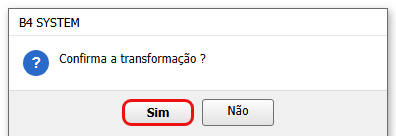
Para que serve: pelo nome, transformar uma mercadoria em outra (por exemplo, montar ou desmontar um kit). O sistema pergunta “Confirma a transformação ?” e, com Sim, baixa o estoque dos itens do documento e carimba [ TRANSF ].
Pelo código, a transformação só dá a baixa dos itens do documento. Não dá entrada em outra mercadoria. Se sua empresa usa este fechamento para montar ou desmontar kits, a entrada do produto novo precisa ser lançada à parte (por exemplo, em Movimento de estoque). Pelo código; não confirmado em tela.
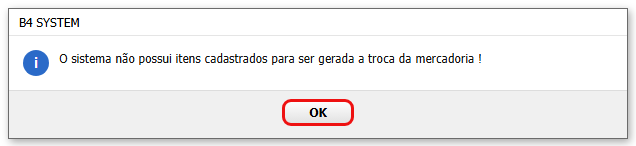
Se não há itens: “O sistema não possui itens cadastrados para ser gerada a troca da mercadoria !” (o texto fala em “troca”, mas é desta tela).
#Troca (rotina 150)
Para que serve: troca de mercadoria: o que entra é igual ao que sai. Está explicada em Fechar como Garantia ou Troca. O que importa aqui:
- Se a opção da venda AceitaTrocaValorDiferenteZero está desligada (o normal), o sistema zera o desconto, calcula o total e só fecha se o total for ZERO. Senão: “Esta operação não pode ser completada por possuir um valor total diferente de ZERO.”
- Com a opção ligada, o sistema fecha mesmo com diferença, mas nada é cobrado: a diferença precisa ser cobrada por outra venda.
- Se o documento está só “aberto para ver”, o sistema entra em alteração sozinho antes de fechar.
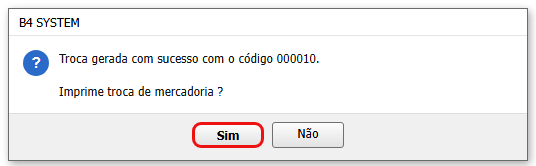
- Depois de fechar, pergunta “Troca gerada com sucesso com o código 000010. Imprime troca de mercadoria ?”.
#Transferência Fornecedor (rotinas 153 e 107)
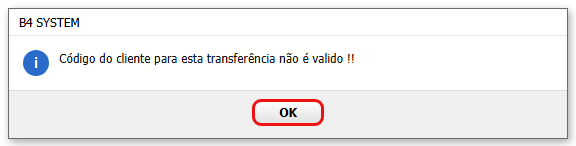
Para que serve: mercadoria que volta ao fornecedor (devolução, troca com o fornecedor). Exige que o cliente do documento seja um cadastro com a opção Aceita Transferência ligada (a opção aparece só para o técnico; veja Clientes). Sem isso: “Código do cliente para esta transferência não é valido !!”. Depois baixa o estoque e carimba [ TR FORNEC ].
#Transferência (rotinas 151 e 92)
Para que serve: mandar mercadoria para outra loja da empresa e gerar o arquivo que a outra loja importa. O passo a passo completo está em Gerar o arquivo de transferência e Importar a transferência. O que o fechamento grava:
- Confere o cliente (precisa Aceita Transferência).
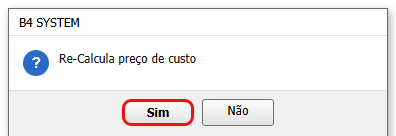
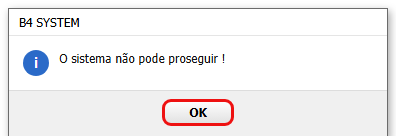
- Pergunta Re-Calcula preço de custo. Sim: cada item passa a valer o custo da nota da mercadoria, a tabela usada vira S/COM, a comissão vira zero e o desconto é zerado. Não: “O sistema não pode proseguir !” e para.
- Reserva o número, carimba
[ TRANSFERE ](e não grava a marca de movimento financeiro) e baixa o estoque. - Prepara o arquivo de trabalho BdTransfere.mdb com os grupos, as marcas e as mercadorias do documento.
- Abre o painel Transferência... (desenho abaixo).
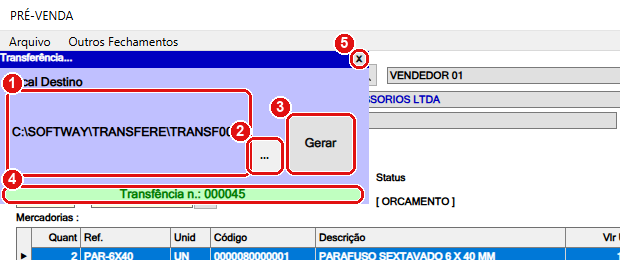
O painel Transferência... dentro da tela de venda. Cada número do desenho é um item da lista abaixo.
- Local Destino: a pasta onde o arquivo será gravado. A última pasta usada vem preenchida.
- ...: escolhe a pasta (“Selecione o caminho desejado.”).
- Gerar: copia o BdTransfere.mdb para a pasta, com o nome BdTransfere + dia e mês + hora (por exemplo, “BdTransfere 2211-101530.mdb”).
- Transfência n.: o número da transferência. A palavra aparece assim no sistema, com o “r” faltando.
- x: pergunta se quer imprimir a transferência e volta ao campo do código; o painel some.
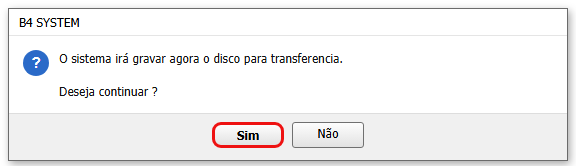
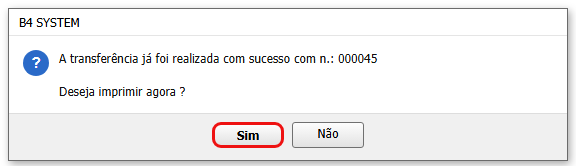
Ao responder Não em “O sistema irá gravar agora o disco para transferencia”, o arquivo não é gravado, mas a pergunta seguinte, “A transferência já foi realizada com sucesso…”, ainda aparece. Confira na pasta de destino se o arquivo existe antes de avisar a outra loja. Pelo código; não confirmado em tela.
#Mensagens deste passo
| O que aparece | O que significa | O que fazer |
|---|---|---|
| “Informe um registro para continuar..” | Sem itens. | Lançar itens. |
| “Erro ao gravar: Algum produto desta venda pode estar sendo editado em outro computador na rede…” | Outro terminal mexe no produto. | OK e esperar. Na Bonificação e na Cortesia o sistema tenta de novo sozinho. |
| “Esta operação não pode ser completada por possuir um valor total diferente de ZERO.” | Troca com total diferente de zero. | Ajustar os itens. |
| “Código do cliente para esta transferência não é valido !!” | O cliente não aceita transferência. | Usar o cliente certo. |
| “O sistema não pode proseguir !” | Respondeu Não ao recálculo do custo. | Refazer e responder Sim. |
| “O sistema não possui itens cadastrados para ser gerada a troca da mercadoria !” | Transformação sem itens. | Lançar itens. |
Próximo: fechamentos que não dão baixa no estoque.