
Passo 3 · Layout bobina, modo texto e pasta do layout
O que fazem as caixas Imprimir Layout Bobina, Modo Texto e Diretório Layout Relatório, e a mensagem de cópia do layout para outra pasta.
Conteúdo criado com apoio de inteligência artificial · em revisão pela equipe da B4 System
Estas três opções aparecem só quando um relatório Crystal (.rpt) está selecionado. Elas somem nos documentos de impressão direta e nos relatórios em HTML.
#Imprimir Layout Bobina se disponível.
Muitos relatórios têm duas versões: a normal (A4) e uma feita para papel de bobina, guardada na subpasta Formato Bobina do sistema.
Quando a caixa está marcada, o relatório sai pela versão de bobina:
- o sistema troca o arquivo para o de mesmo nome dentro de Formato Bobina;
- o Diretório Layout Relatório muda sozinho para essa subpasta;
- depois de imprimir, o sistema manda algumas linhas em branco para avançar o papel da bobina.
Existem versões de bobina para estes relatórios: Carne, Consignacao, Extrato, MovimentoDiario (e as variações de faturamento e recebimento), Orcamento_A4, Orcamento_Prazo_A4, Promissoria, Recibo, Recibo_Bloco, Transfere e Troca. Para qualquer outro relatório, a caixa não tem efeito útil, porque não há versão de bobina.
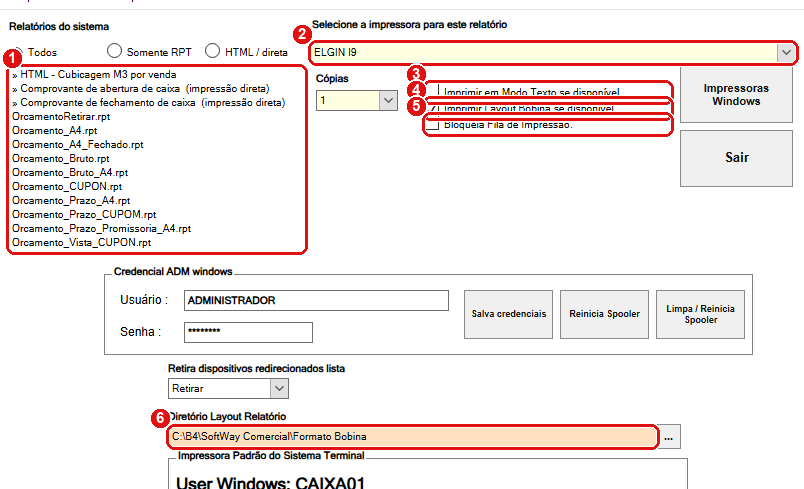
O Orcamento_Prazo_A4.rpt com Imprimir Layout Bobina marcada. O diretório passa a terminar em Formato Bobina. Neste exemplo a opção do cupom 80 mm está ligada, e por isso o modo texto e o bloqueio de fila ficam cinza.
- Na lista, selecione o relatório (aqui, Orcamento_Prazo_A4.rpt).
- Escolha a impressora de bobina em Selecione a impressora para este relatório.
- Marque Imprimir Layout Bobina se disponível.
- O campo Diretório Layout Relatório passa a mostrar a subpasta Formato Bobina.
- As caixas Imprimir em Modo Texto se disponível. e Bloqueia Fila de Impressão. ficam desabilitadas somente quando a opção do cupom 80 mm do orçamento está ligada. Veja o passo 7.
#Imprimir em Modo Texto se disponível.
A tela grava a escolha, mas, no código-fonte que consultei, nenhuma impressão lê essa opção. Na prática, marcar ou desmarcar não muda a impressão. Não confirmado se há outra parte do sistema que a use. Se precisar de impressão em modo texto, fale com a B4 System.
#Diretório Layout Relatório
É a pasta de onde o sistema lê o arquivo do relatório. Normalmente é a pasta do sistema. Serve para quem tem uma versão própria do relatório numa pasta separada.
- Clique no botão ... ao lado do campo.
- Na janela “Selecione o caminho desejado.”, escolha a pasta.
- Se o arquivo ainda não existe nessa pasta, o sistema pergunta se quer criar uma cópia do layout lá:
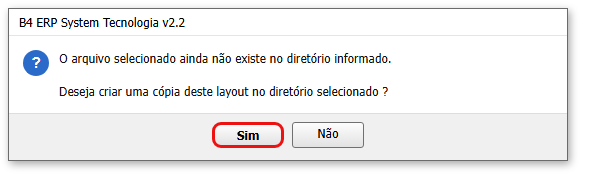
A pergunta mostrada quando o relatório ainda não existe na pasta escolhida.
- Sim: o sistema copia o relatório da pasta do sistema para a pasta escolhida e grava o novo diretório.
- Não: o diretório volta para a pasta do sistema, Imprimir Layout Bobina é desmarcada e aparece o aviso “O processo foi recuperado.”.
Se a pasta escolhida tem uma versão antiga do relatório, é ela que o sistema usa para visualizar na tela. Para voltar ao normal, escolha de novo a pasta do sistema.
#Mensagens deste passo
| O que aparece | O que significa | O que fazer |
|---|---|---|
| “O arquivo selecionado ainda não existe no diretório informado. Deseja criar uma cópia deste layout no diretório selecionado ?” | O relatório não está na pasta escolhida. | Sim para copiar, Não para voltar à pasta do sistema. |
| “O processo foi recuperado.” | Você respondeu Não: o diretório voltou ao do sistema e o layout bobina foi desmarcado. | Escolher outra pasta ou seguir com a do sistema. |