
Passo 7 · Lançar o consumo
Identificar o hóspede pela referência, QR Code ou código da reserva e lançar os pedidos (bebidas, refeições) até finalizar o pedido, com impressão e baixa de estoque.
Conteúdo criado com apoio de inteligência artificial · em revisão pela equipe da B4 System
A tela Lançamento Consumo (botão Pedidos Comanda) registra tudo que o hóspede pede durante a estadia. Cada pedido fica na conta da reserva e só é cobrado no check-out (passo 8).
A tela abre com a rotina 250 (Lançar consumo). O hóspede precisa ter uma reserva em andamento (passo 3) ou uma comanda aberta no check-in resumido. Os dados abaixo são fictícios.
#Identificar o hóspede
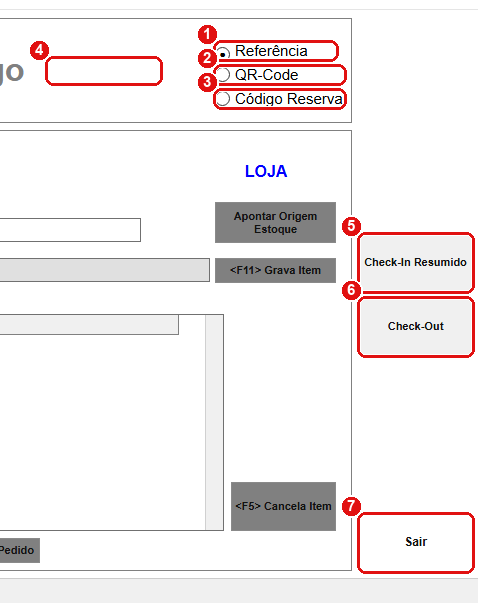
Tela aguardando o código. Escolha como identificar e digite.
- Referência: identifica pelo número da comanda ou do cartão (a Referência da reserva).
- QR-Code: identifica pelo QR Code da pulseira ou do cartão.
- Código Reserva: identifica pelo código da reserva, como H001.
- Campo do código: digite ou leia o código e aperte Enter. A tecla F10 abre a busca de reservas (passo 9).
- Check-In Resumido: abre uma comanda nova (passo 6).
- Check-Out: vai para o fechamento (passo 8).
- Sair: fecha a tela.
Quando o sistema encontra o hóspede, o quadro de identificação mostra o nome, o código da reserva e, se o pedido for de um dependente, o nome dele logo abaixo.
#Lançar um item
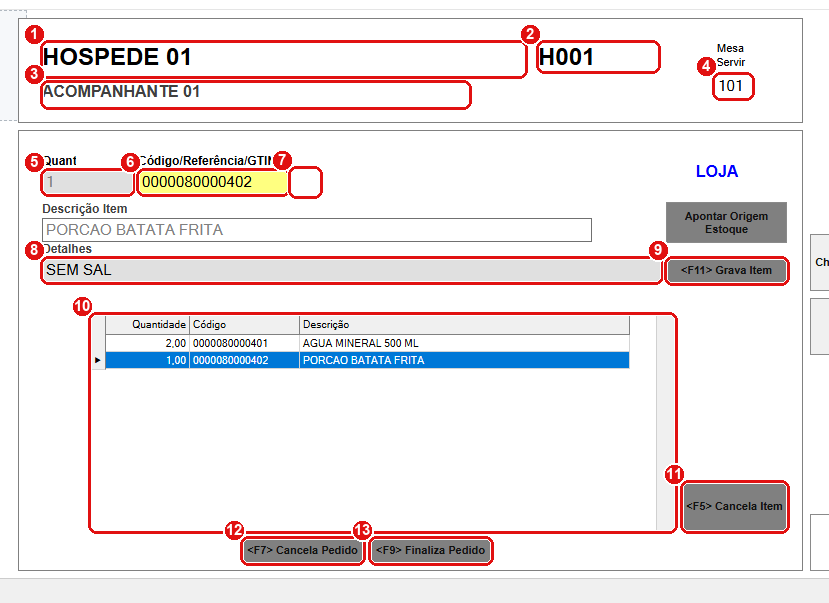
Pedido do hóspede H001, com dois itens já lançados.
- Nome do hóspede: o titular da reserva.
- Código da reserva: o código da reserva em uso.
- Dependente: aparece quando o pedido é de um dependente.
- Mesa Servir: a mesa, o quarto ou o local de entrega. É obrigatório e já vem preenchido se a reserva tem uma mesa padrão.
- Quant: a quantidade. Para mudar, digite o número seguido de asterisco no campo do código (por exemplo 3*) e aperte Enter.
- Código/Referência/GTIN: o código da mercadoria, a referência do cadastro ou o código de barras. Aperte Enter.
- Lupa: busca a mercadoria por descrição (tecla F10).
- Detalhes: observação do pedido, como “SEM SAL”. Sai impressa na comanda.
- Grava Item (F11): lança o item na conta.
- Lista do pedido: os itens já lançados neste pedido, com quantidade, código e descrição.
- Cancela Item (F5): exclui o item selecionado da lista.
- Cancela Pedido (F7): apaga todos os itens ainda não finalizados.
- Finaliza Pedido (F9): fecha o pedido (veja abaixo).
Quando a mercadoria tem preço zero, aparece o campo Valor Unitário para você digitar o valor. Sem valor, aparece “O valor para este item é obrigatório !”.
Para mercadorias vendidas por KG com balança conectada, o sistema lê o peso e lança o item sozinho. Se a balança não responder, aparece “A balança não conseguiu retornar o peso do produto corretamente!”.
No campo do código, a tecla F5 abre a consulta de preço. Fora desse campo, F5 é o Cancela Item.
#Finalizar o pedido
Clique em Finaliza Pedido (ou F9). O sistema:
- marca todos os itens como lançados na conta;
- dá a baixa no estoque de cada item, no local de origem indicado na tela;
- imprime o pedido (comanda para cozinha ou bar), se alguma mercadoria do pedido está marcada para imprimir na comanda;
- limpa a tela para o próximo pedido.
A baixa do pedido é feita no estoque por local (o de logística). Se a mercadoria ainda não tinha saldo no local, o sistema cria um registro negativo, marcado como “INCONSISTENCIA PEDIDO”. Esse negativo não bloqueia o pedido: o garçom não é impedido de lançar. Confira o estoque dos locais com frequência.
#Local de origem do estoque
Em terminais configurados para isso, aparecem o botão Apontar Origem Estoque e a lista de locais. Escolha de qual estoque saem os itens do pedido. O local que aparece em azul no canto (por exemplo LOJA) é o local em uso.
#Sair com pedido aberto
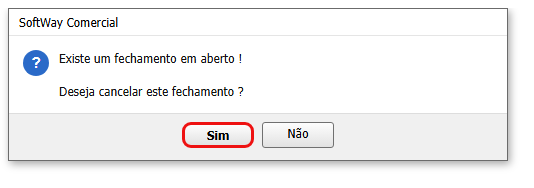
Se você tenta sair com a conta já identificada, o sistema pergunta “Existe um fechamento em aberto ! Deseja cancelar este fechamento ?”.
#Mensagens deste passo
| O que aparece | O que significa | O que fazer |
|---|---|---|
| “Este número de comanda/cartão consumo não está autorizado !” | O código não é de uma comanda cadastrada. | Conferir o número ou o tipo de identificação escolhido. |
| “Esta comanda/cartão consumo encontra-se extraviada !” | A comanda foi marcada como extraviada. | Usar outra. |
| “Favor entrar em contato com administração !” | A comanda não está ligada a nenhuma reserva ou atendimento. | Abrir o check-in ou chamar o administrador. |
| “O campo mesa é obrigatório !” | Mesa Servir em branco. | Informar a mesa. |
| “Código mercadoria obrigatório !” | Faltou o código. | Digitar o código. |
| “Mercadoria inválida !” | O código não gerou nenhuma mercadoria. | Conferir o código. |
| “Registro não encontrado. Favor informar o produto novamente ou verificar o cadastro no setor responsável.” | A mercadoria não existe. | Tentar a busca por descrição. |
| “Lançamento realizado com sucesso !” | Item gravado. | Seguir. |
| “Cancelamento realizado com sucesso !” | F7 apagou os itens. | Lançar de novo, se for o caso. |