
Passo 9 · Etiquetas de mala direta de fornecedor
Imprimir etiquetas de endereço de todos os fornecedores ou de um só, não emitir quem está sem endereço completo e pular etiquetas de uma folha já usada.
Conteúdo criado com apoio de inteligência artificial · em revisão pela equipe da B4 System
A mala direta de fornecedor imprime etiquetas de endereço, para você mandar cartas, convites ou documentos. Dá para imprimir de todos os fornecedores ou de um só. Os dados do desenho são fictícios.
A tela exige a rotina 67 (Acesso Mala Direta). Sem ela, o sistema pede a senha de alguém que tenha (passo 1). Para as etiquetas ficarem corretas, o endereço dos fornecedores precisa estar completo (passo 3).
#Gerar as etiquetas
- No menu, clique em Arquivo → Impressão de Etiquetas / Mala Direta → Mala Direta Fornecedor.
- Abre a janela Etiqueta Mala Direta Fornecedor, com o texto “Informe os critérios abaixo para que o sistema gere a(s) etiqueta(s) desejada(s).”.
- Escolha quem recebe etiqueta e o que é obrigatório.
- Se a folha já foi usada, preencha Pular … etiquetas.
- Clique em Visualizar para conferir ou em Imprimir.
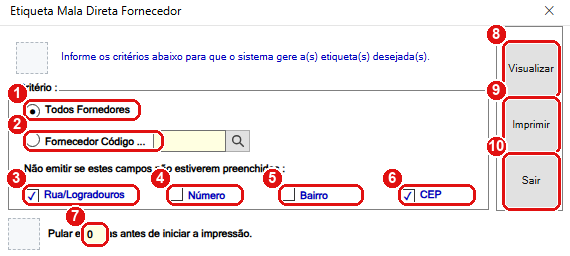
A janela de etiquetas. Cada número do desenho é um item da lista abaixo.
#O que fazer na tela
- Todos Fornedores (assim mesmo, com este erro de digitação na tela): gera uma etiqueta para cada fornecedor do cadastro.
- Fornecedor Código ...: gera uma etiqueta só do fornecedor que você escolher (veja abaixo).
- Rua/Logradouros: marcada, não emite etiqueta de quem está com o logradouro em branco.
- Número: marcada, não emite etiqueta de quem está sem número.
- Bairro: marcada, não emite de quem está sem bairro.
- CEP: marcada, não emite de quem está sem CEP.
- Pular … etiquetas antes de iniciar a impressão: o número de etiquetas em branco no começo, para aproveitar uma folha já usada. Deixe em 0 para folha nova.
- Visualizar mostra as etiquetas na tela.
- Imprimir envia à impressora.
- Sair fecha a janela.
O texto da tela, acima das caixas, é “Não emitir se estes campos não estiverem preenchidos :”.
#Etiquetas de um fornecedor só
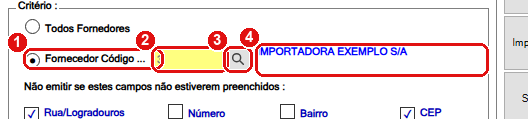
Com a opção de código escolhida, o campo do número e a lupa são liberados.
- Fornecedor Código ... escolhe etiqueta de um fornecedor só.
- Código: digite o número do fornecedor.
- A lupa (ou F10) abre a janela de busca (passo 5).
- Ao sair do campo Código, a razão social aparece ao lado, para você conferir.
Ao voltar para Todos Fornedores, o campo do código e a lupa ficam apagados.
Se você escolher Fornecedor Código ... e clicar em Visualizar ou Imprimir com o código em branco, aparece “fornecedor não encontrado. Tente Novamente.”.
#O que acontece por trás
Cada vez que você clica em Visualizar ou Imprimir, o sistema esvazia a lista de etiquetas, monta a lista de novo com os fornecedores escolhidos, tira quem não atende aos critérios marcados, acrescenta as etiquetas em branco do Pular e então imprime o modelo padrão de etiqueta.
A consulta que monta a lista de todos os fornecedores não copia a cidade (copia nome, endereço, número, bairro, complemento, estado e CEP). A consulta de um fornecedor copia a cidade. Se as suas etiquetas de “todos” saem sem a cidade, é por isso. Este é um defeito do legado, apenas descrito aqui. Conclusão tirada da leitura do código; confirme olhando uma etiqueta.
A lista de “todos” não filtra fornecedores inativos: quem foi inativado (passo 6) também recebe etiqueta. Para evitar, gere as etiquetas por código, fornecedor a fornecedor.
O sistema usa uma única lista de etiquetas para clientes e fornecedores, e a esvazia a cada geração. Se duas pessoas gerarem etiquetas ao mesmo tempo, uma pode apagar a lista da outra. Gere etiquetas com um usuário por vez.
O critério Número só retira quem está com o número vazio. Um fornecedor com número 0 conta como preenchido.