
Passo 1 · Vendas Web Service: conhecer a tela
A tela Resumo Vendas APP-WEB: como abrir, os filtros, a lista dos pedidos recebidos do aplicativo ou do site, o que cada coluna mostra e os botões Filtra, Sync WEB e Imprime.
Conteúdo criado com apoio de inteligência artificial · em revisão pela equipe da B4 System
Quando a sua loja vende também por aplicativo ou site, os pedidos chegam por um serviço online. Esta tela mostra os pedidos que já foram trazidos para o seu sistema. O passo seguinte, sincronizar, explica como eles chegam.
No menu: Syncronia online → Vendas Web Service (ou o botão do painel). Precisa da rotina 26 e da opção Vendas online ligada. Ao abrir, a tela já sincroniza sozinha, antes de mostrar a lista.
#A tela
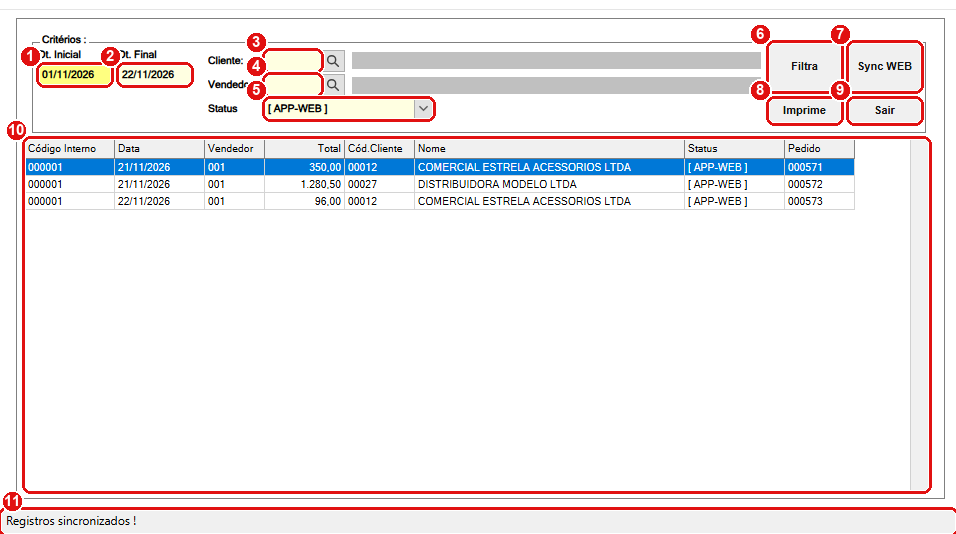
A tela com três pedidos fictícios. As larguras das colunas foram ajustadas no desenho para caberem; no sistema real a lista rola para o lado.
#O que fazer na tela
- Dt. Inicial: primeira data do período. Em branco, não limita o começo.
- Dt. Final: última data do período. Em branco, não limita o fim. Com as duas em branco, a lista traz todos os pedidos.
- Cliente: o código do cliente. Use a lupa para buscar. O nome aparece ao lado.
- Vendedor: o código do usuário. Use a lupa para buscar. O nome aparece ao lado.
- Status: o status do pedido no sistema. Ao abrir já vem “[ APP-WEB ]”. Os outros valores da lista são “[ PRE VENDA ]”, “[ ORCAMENTO ]”, “[ CONSIG ]” e “[ EFETIVADA ]” e, em empresas com serviços, as ordens de serviço (“[ O.S. ANDAMENTO ]”, “[ O.S. AGUARDO ]”, “[ O.S. EXECUTADA ]”, “[ VISITA TECNICA ]”, “[ O.S. RETIRAR ]”, “[ O.S. URGENTE ]” e “[ DEPOSITO ]”).
- Filtra: aplica o período, o cliente, o vendedor e o status à lista.
- Sync WEB: busca no serviço online os pedidos novos e depois atualiza a lista.
- Imprime: imprime o pedido da linha marcada, no modelo de orçamento A4.
- Sair: fecha a tela.
- Lista: os pedidos. Cada linha é um pedido. Colunas: Código Interno, Data, Vendedor, Total, Cód.Cliente, Nome, Status e Pedido.
- Barra de status: o resultado da última sincronização. Mostra “Registros sincronizados !” quando deu certo ou a mensagem devolvida pelo serviço quando não deu.
#O que cada coluna mostra
| Coluna | O que mostra |
|---|---|
| Código Interno | Veja o aviso abaixo |
| Data | O dia em que o pedido foi trazido para o seu sistema |
| Vendedor | O código do usuário que fez a sincronização (não o vendedor do aplicativo) |
| Total | O valor total do pedido, como veio do serviço |
| Cód.Cliente | O código do cliente enviado pelo aplicativo |
| Nome | O nome do cliente, se o código existe no seu cadastro |
| Status | “[ APP-WEB ]” enquanto o pedido não foi tratado |
| Pedido | O número do pedido no aplicativo, para conferir com o cliente |
Pelo desenho da tela, a coluna Código Interno lê o campo do tipo do documento (1, mostrado como 000001) e por isso aparece igual em todas as linhas. O número do pedido interno (o do seu orçamento) não aparece na lista. Use a coluna Pedido (número no aplicativo) e a busca de orçamento para achar o orçamento criado.
Mesmo que você escolha outro Status, a tela acrescenta sozinha a condição “atendimento APP-WEB”. Para ver orçamentos comuns, use a Consultar Vendas ou a busca de orçamentos.
O botão Imprime não avisa quando nenhuma linha está marcada, e o erro é ignorado. Marque a linha antes.
#Mensagens deste passo
| O que aparece | O que significa | O que fazer |
|---|---|---|
| “Campo data inválido de forma incorreta ou incompleta.” | Uma das datas está incompleta ou errada. | Preencher a data no formato dia/mês/ano ou apagar. |
| “Registros sincronizados !” (barra de status) | A sincronização terminou bem. | Conferir a lista. |
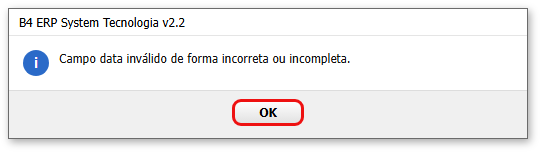
As mensagens da sincronização (quando algo falha) estão no passo 2.