Passo 4 · Chamados: atualizar o status e agendar a visita
Como abrir os detalhes de um chamado, agendar a visita técnica (que cria o cliente e o orçamento), voltar para Aguardando Agendamento, cancelar, imprimir o chamado e o que o sistema apaga ao mudar de status.
Conteúdo criado com apoio de inteligência artificial · em revisão pela equipe da B4 System
Com os chamados na lista (passo 3), é hora de decidir: agendar a visita, devolver para a fila ou cancelar. Esta página mostra cada caminho e o que o sistema apaga ou cria em cada um.
Mudar o status de um chamado que já foi agendado apaga a visita técnica que foi criada antes (o orçamento e os itens dela). O sistema pergunta, mas a pergunta não explica que o orçamento será apagado. Confira o número da visita na coluna Chamado antes.
#Abrir os detalhes
Na lista, clique com o botão direito na linha do chamado. Abre o quadro Detalhes do chamado. Clique de novo com o botão direito (ou no x) para fechar.
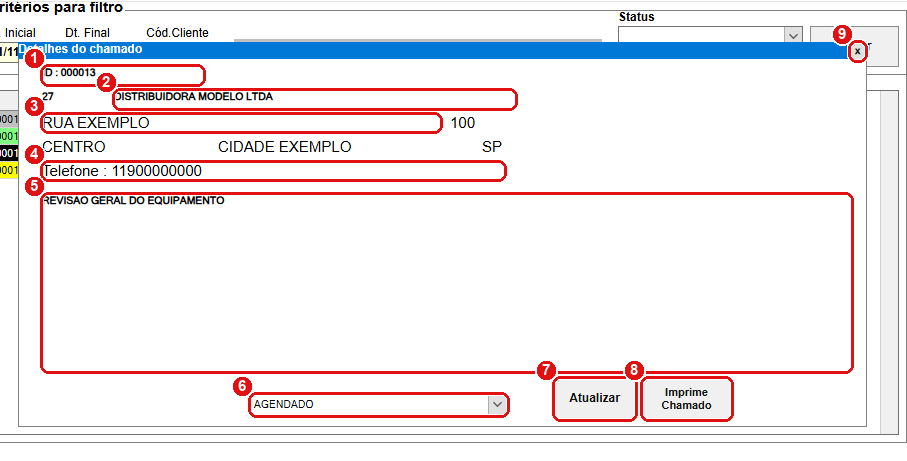
Os detalhes de um chamado fictício já agendado.
#O que fazer no quadro
- ID: o número do chamado no serviço.
- Nome do cliente que abriu o chamado.
- Endereço: rua, número, bairro, cidade e estado do chamado.
- Telefone do cliente.
- Descrição: o que o cliente pediu (somente leitura).
- Status: o novo status que você quer: Agendado, Aguardando Agendamento ou Cancelado.
- Atualizar: aplica o novo status.
- Imprime Chamado: imprime a ordem da visita. Só fica liberado quando o chamado está AGENDADO.
- x: fecha o quadro.
#Agendar a visita (Agendado)
- Escolha Agendado em Status e clique em Atualizar.
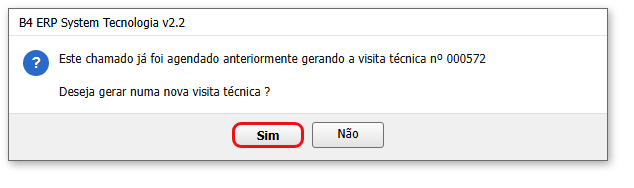
- Se o chamado já estava agendado, o sistema pergunta “Este chamado já foi agendado anteriormente gerando a visita técnica nº 000572. Deseja gerar numa nova visita técnica ?”. Não desiste. Sim apaga a visita antiga e cria outra.
- O sistema procura o cliente pelo CPF ou CNPJ do chamado. Se não existe, cria um cliente novo com o nome, o documento, o endereço, o telefone e o e-mail do chamado (tipo Jurídica se o documento tem 14 números, senão Física).
- Cria um orçamento com status “[ VISITA TECNICA ]”, data e hora de agora, o cliente, o seu usuário como vendedor e atendente e a descrição do chamado.
- Imprime a ordem da visita (o modelo “Orçamento Retirar”).
- Avisa o serviço: manda o status Agendado e o número da visita técnica.
- Mostra uma barra de progresso por alguns segundos, busca de novo os chamados e atualiza a lista. A linha fica verde e a coluna Chamado mostra o número da visita.
#Voltar para Aguardando Agendamento
- Escolha Aguardando Agendamento e clique em Atualizar.
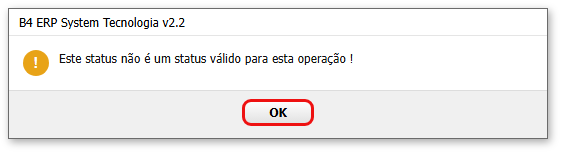
- Se o chamado já está nesse status, o sistema responde “Este status não é um status válido para esta operação !”.
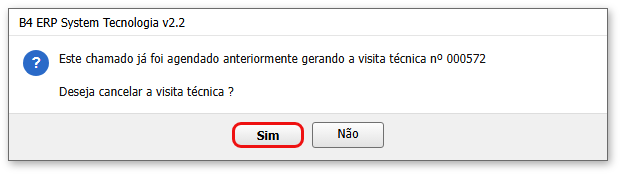
- Se estava AGENDADO, pergunta “Este chamado já foi agendado anteriormente gerando a visita técnica nº 000572. Deseja cancelar a visita técnica ?”. Sim apaga a visita.
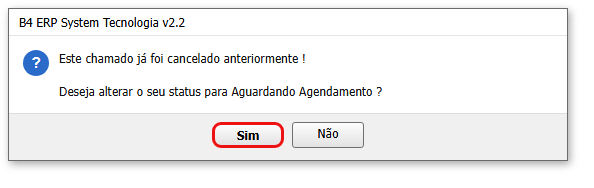
- Se estava CANCELADO, pergunta “Este chamado já foi cancelado anteriormente ! Deseja alterar o seu status para Aguardando Agendamento ?”.
- O serviço recebe o status e o número de visita 0.
#Cancelar
- Escolha Cancelado e clique em Atualizar.
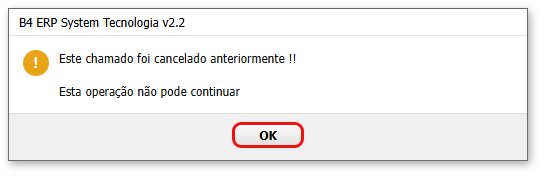
- Se o chamado já estava cancelado: “Este chamado foi cancelado anteriormente !! Esta operação não pode continuar”.
- Se estava AGENDADO, pergunta “... Deseja cancelar a visita técnica ?”. Sim apaga a visita.
- O serviço recebe Cancelado e o número de visita 0.
#O resultado do aviso ao serviço
Depois de Atualizar, uma faixa embaixo mostra, por poucos segundos, o código e a resposta do serviço: verde (“200 - ...”) quando deu certo, vermelha quando falhou, com “Falha: 500 - Servidor não encontrado” se não foi possível conectar.
Ao gerar nova visita ou ao cancelar, o sistema apaga o orçamento da visita anterior e os itens dele, sem checar se a visita já foi executada ou se o orçamento já virou venda. Se a visita já tiver sido tratada, não use Atualizar: peça ao suporte.
O cliente criado a partir do chamado usa os dados exatamente como o site mandou, sem validar o CPF/CNPJ. Se o cliente já existe com o documento digitado de outro jeito, pode ser criado em duplicidade. Depois, confira o cadastro.
O sistema apaga ou cria os orçamentos antes de avisar o serviço. Se a internet falhar nesse momento, o chamado continua com o status antigo no serviço, mas a visita já foi criada ou apagada aqui. Confira o resultado na faixa colorida.
#Mensagens deste passo
| O que aparece | O que significa | O que fazer |
|---|---|---|
| “Este chamado já foi agendado anteriormente gerando a visita técnica nº 000572. Deseja gerar numa nova visita técnica ?” | O chamado já tem uma visita. | Não mantém. Sim apaga a antiga e cria outra. |
| “Este chamado já foi agendado anteriormente gerando a visita técnica nº 000572. Deseja cancelar a visita técnica ?” | Você está mudando o status de um chamado agendado. | Não desiste. Sim apaga a visita. |
| “Este status não é um status válido para esta operação !” | O chamado já está em Aguardando Agendamento. | Escolher outro status. |
| “Este chamado já foi cancelado anteriormente ! Deseja alterar o seu status para Aguardando Agendamento ?” | O chamado estava cancelado. | Sim devolve para a fila. |
| “Este chamado foi cancelado anteriormente !! Esta operação não pode continuar” | O chamado já está cancelado. | Nada a fazer. |