
Passo 2 · Busca de vendas
Filtrar a lista de vendas por data, cliente, vendedor e situação, abrir a venda escolhida, entender o Total Geral e as opções Análise e CDI enviados.
Conteúdo criado com apoio de inteligência artificial · em revisão pela equipe da B4 System
A Busca Vendas/Outros Fechamentos mostra uma lista de vendas e deixa você escolher uma. Ela abre quando você clica na lupa (ou tecla F10) no campo do código da Consultar Vendas. Também é usada pelos recibos e pelo romaneio de cobrança.
#A tela da busca
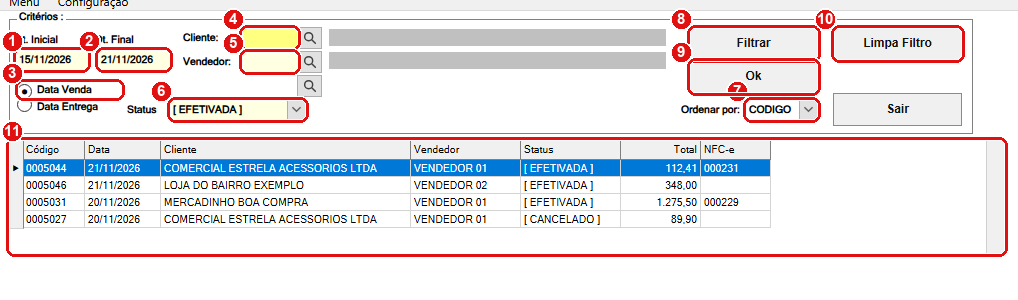
Vendas efetivadas do período. Os valores são fictícios; as colunas da lista são estimadas.
- Dt. Inicial e 2. Dt. Final: o período. A busca abre com a data de hoje nos dois campos.
- Data Venda / Data Entrega: qual data o período filtra. Data Entrega usa a previsão de entrega da venda.
- Cliente: o código, ou a lupa para escolher.
- Vendedor: o código, ou a lupa para escolher.
- Status: a situação. Já vem em [ EFETIVADA ]. Troque para ver as [ CANCELADO ], [ DEVOLVIDA ] e as outras.
- Ordenar por: CODIGO (o padrão) ou outra ordem da lista.
- Filtrar: aplica os critérios.
- Ok: devolve a venda da linha selecionada para a tela que chamou a busca.
- Limpa Filtro: volta tudo ao padrão (datas de hoje, sem cliente, vendedor e situação).
- A lista de vendas: uma linha por venda.
Para ramos com veículo, aparecem também Placa, Marca/Modelo e Frota. O campo Terceiro aparece nos ramos que usam terceirizados.
Começar com um dia só evita carregar milhares de vendas. Para ver mais, aumente o período. Com mais de 500 vendas, o sistema pergunta “A quantidade de registros a serem calculados podem demorar alguns minutos. Deseja continuar !”. Não volta o período para hoje.
#O Total Geral
O quadro Total Geral, embaixo, soma o valor das vendas da lista. Enquanto o sistema calcula, aparece a barra Carregando registro(s) … de ….
#As opções Análise e CDI enviados
| Opção | O que faz |
|---|---|
| Analise | Pinta as linhas da lista em branco, verde ou vermelho, conforme uma marca interna da venda. O significado de cada cor não aparece no código; confirme com a B4 System antes de usar. |
| CDI enviados | Mostra, para um cliente, as vendas que ainda faltam enviar ao CDI. É o apoio da revenda para parceiros. |
As duas não funcionam juntas: ligar uma desliga a outra. A opção CDI enviados só aparece nas instalações com o CDI ligado, e exige escolher o cliente (“Informe o cliente para ver as vendas que ainda faltam enviar ao CDI.”).
#Menus e botão direito
- Clique com o botão direito na lista para abrir o menu Menu, com Imprime 2º Via, Cancela Venda e Exclui Venda. Nesta tela os três respondem “Função desabilitada !”. Para essas ações, use a Consultar Vendas.
- Menu Configuração → Salva última consulta: lembra os filtros usados.
- Personalizar colunas da busca...: escolhe colunas, ordem e largura. Pede a rotina 280. A configuração vale para todos os computadores.
O passo a passo dessas duas opções, com as telas e as mensagens, está em Personalizar as buscas de venda e orçamento.
Existe um botão Excluir Venda nesta tela, mas ele fica oculto. Se aparecer em alguma instalação, não o use: a exclusão correta é a da Consultar Vendas, que pede senha, motivo e grava o retrato da venda. A versão desta tela, pelo código, não pede senha e não grava esse retrato.
#Mensagens deste passo
| O que aparece | O que significa | O que fazer |
|---|---|---|
| “A quantidade de registros a serem calculados podem demorar alguns minutos. Deseja continuar !” | Mais de 500 vendas no período. | Sim para calcular, ou Não para reduzir o período. |
| “Informe o cliente para ver as vendas que ainda faltam enviar ao CDI.” | CDI enviados sem cliente. | Escolher o cliente. |
| “Função desabilitada !” | Usou Imprime 2º Via, Cancela Venda ou Exclui Venda do menu da busca. | Usar a Consultar Vendas. |
| “Placa atualizada para mercosul !” | A placa antiga do cadastro foi trocada pela nova. Só em ramos de veículo. | Conferir a placa. |