
Passo 1 · Abrir e localizar a venda
Abrir a Consultar Vendas, achar a venda pelo código da venda ou do orçamento, ler a tela (abas, totais) e conhecer cada botão e menu.
Conteúdo criado com apoio de inteligência artificial · em revisão pela equipe da B4 System
#Abrir a tela
Rotinas → Consultar Vendas (rotina 49). Se o seu painel tem o botão de consulta de vendas, ele faz o mesmo.
#Localizar a venda
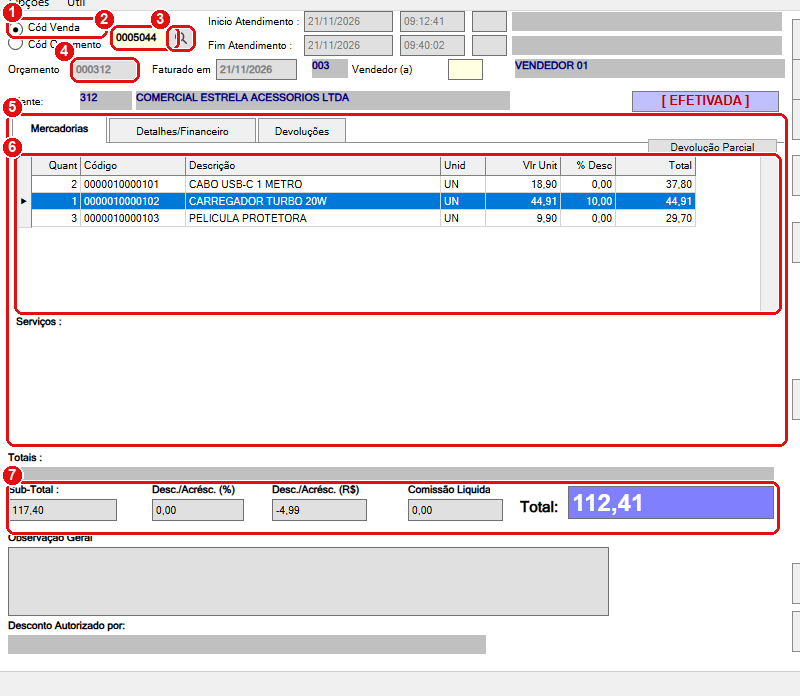
Venda 0005044 aberta. Os valores são fictícios; as colunas da grade são estimadas.
- Cód Venda / Cód Orçamento: escolha o que você vai digitar. Com Cód Venda (o padrão), o número é o da venda. Com Cód Orçamento, o número é o do orçamento que originou a venda.
- O campo do código: digite o número e tecle Enter. A venda abre e os botões ficam ligados.
- A lupa (ou a tecla F10): abre a busca de vendas, para quem não sabe o número.
- Orçamento: o número do orçamento de onde a venda nasceu (veja Transformar em venda).
- As abas: Mercadorias, Detalhes/Financeiro e Devoluções.
- A grade de mercadorias: os itens da venda, com quantidade, preço e total. Abaixo dela fica a lista de Serviços, nos ramos que têm.
- Os totais: Sub-Total, Desc./Acrésc. (%), Desc./Acrésc. (R$), Comissão Líquida e Total.
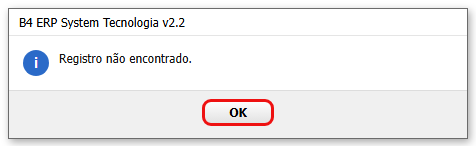
Se o número não existir, aparece “Registro não encontrado.” e o cursor volta ao campo.
#O que mais aparece no alto
- Início Atendimento e Fim Atendimento: data e hora em que o atendimento começou e terminou.
- Faturado em: a data da venda.
- Vendedor (a) e Cliente: quem vendeu e para quem.
- A etiqueta colorida com a situação: [ EFETIVADA ], [ CANCELADO ], [ DEVOLVIDA ]… Numa venda cancelada aparece também a data do cancelamento.
#As abas
| Aba | O que mostra |
|---|---|
| Mercadorias | Itens e serviços da venda. Aqui ficam também o botão Devolução Parcial e a troca por garantia. |
| Detalhes/Financeiro | A forma de pagamento e os dados da ordem de serviço. |
| Devoluções | O que já foi devolvido. Não aparece na madeireira. |
Abaixo dos totais ficam Observação Geral e Desconto Autorizado por (quem liberou o desconto).
#Os botões da direita
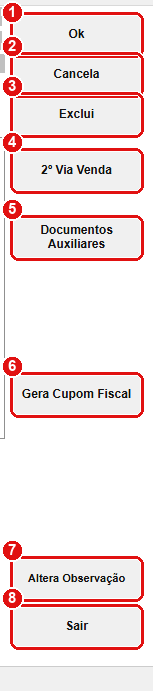
- Ok: limpa a tela para você consultar outra venda. Ele não grava nada.
- Cancela: cancela a venda (passo 5). É o mesmo que Opções → Cancela Venda.
- Exclui: exclui a venda (passo 5).
- 2º Via Venda: reimprime a venda (passo 3).
- Documentos Auxiliares: abre a janela de carnê, promissória, garantia e etiquetas (passo 3).
- Gera Cupom Fiscal: emite a NFC-e (ou o cupom SAT) da venda. Só aparece nas instalações com cupom fiscal ligado. O passo a passo está em Emitir pela Consulta de Vendas.
- Altera Observação: abre um quadro para trocar o texto da Observação Geral da venda. Clique em Atualiza Observação para gravar.
- Sair: fecha a tela.
Dependendo do ramo, aparecem ainda Requisição Material (rotina 204), Alinhamento Automotivo, Documento Digitalizado, Imprime Corte, Imprime Acessórios e Produção Piscina. Eles não são tratados aqui.
#Os menus Opções e Util
| Menu | Itens |
|---|---|
| Opções | Cancela Venda, Troca por Garantia, Retira Desconto, Devolvida. |
| Util | Ajuste Data Faturamento, Refaturar venda, Volta Consignação. |
Todos pedem uma rotina de acesso e estão explicados no passo 5 e no passo 6.
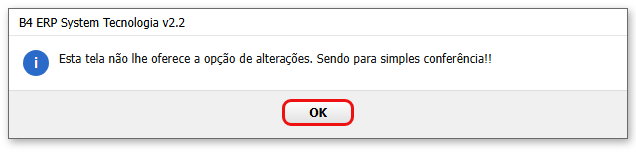
Se você abrir a venda a partir da Busca Especial, a tela abre só para consulta: os botões de correção ficam desligados e aparece “Esta tela não lhe oferece a opção de alterações. Sendo para simples conferência!!”.
#Mensagens deste passo
| O que aparece | O que significa | O que fazer |
|---|---|---|
| “Registro não encontrado.” | O número digitado não existe (ou é de outra opção, Cód Venda ou Cód Orçamento). | Conferir o número e a opção marcada. |
| “Esta tela não lhe oferece a opção de alterações. Sendo para simples conferência!!” | A tela foi aberta pela Busca Especial. | Abrir a venda direto pela Consultar Vendas se precisar corrigir. |
| “Informe um registro válido para continuar !” | Clicou em Altera Observação sem uma venda aberta. | Abrir a venda primeiro. |