
Passo 1 · Abrir uma ordem de serviço
Preencher a tela Abre Ordem de Serviço: atendente, cliente, situação, colaborador, descrição do serviço e os dois valores; cadastrar um colaborador novo na hora e entender o que acontece ao confirmar.
Conteúdo criado com apoio de inteligência artificial · em revisão pela equipe da B4 System
Abra o botão Abrir Chamado (rotina 238). A janela se chama Abre Ordem de Serviço e traz o nome da empresa.
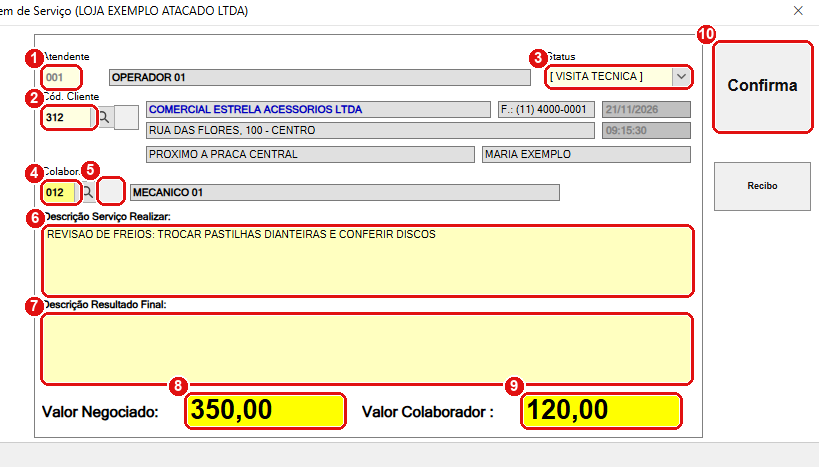
Ordem fictícia de uma revisão de freios. O Atendente é o usuário que está logado.
#O que fazer na tela
- Atendente: o usuário que abriu a ordem. O sistema preenche com você, e o campo fica travado.
- Cód. Cliente: o código do cliente. Digite e aperte Enter, ou clique na lupa. Abaixo aparecem o endereço, o telefone, o ponto de referência e o contato do cadastro. F6 abre o cadastro resumido de cliente (rotina 44).
- Status: [ VISITA TECNICA ] (a situação inicial) ou [ O.S. URGENTE ]. Veja as situações.
- Colaborador: o código de quem vai executar o serviço. A lupa procura na lista de usuários.
- Novo colaborador (botão ao lado da lupa): cadastra um colaborador na hora (veja a seção abaixo).
- Descrição Serviço Realizar: o que o cliente pediu e o que será feito.
- Descrição Resultado Final: o que foi feito. Costuma ficar vazio na abertura e ser preenchido depois (passo 2).
- Valor Negociado: o valor combinado com o cliente.
- Valor Colaborador: o valor que fica para quem executa (o prestador). A mensagem de erro deste campo diz “valor prestador”.
- Confirma: grava a ordem.
Passo a passo:
- Digite o Cód. Cliente e confira o nome e o endereço.
- Escolha o Status.
- Digite o código do Colaborador.
- Escreva a Descrição Serviço Realizar.
- Digite o Valor Negociado e o Valor Colaborador (só números e vírgula).
- Clique em Confirma.
#O que o sistema confere ao confirmar
O sistema só grava se:
- o Status foi escolhido;
- o cliente é válido (o nome apareceu);
- o atendente é válido;
- o Valor Colaborador e o Valor Negociado são números.
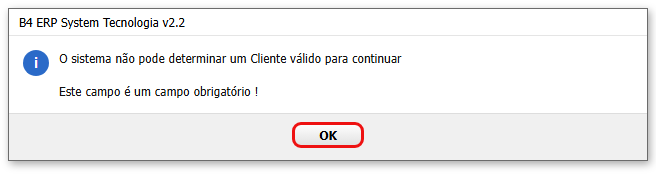
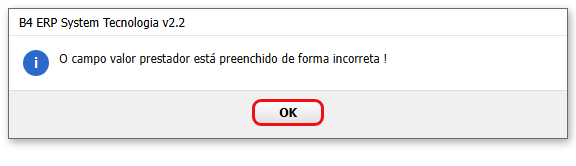
Se o campo de valor ficar vazio, o sistema coloca 0. Se digitar algo que não é número, ele zera o campo e avisa “Valor inválido para esta operação !”.
#O que acontece depois de gravar
- O sistema dá à ordem um número novo, em ordem.
- Grava a ordem com o cliente, o colaborador, o status, as descrições e os dois valores.
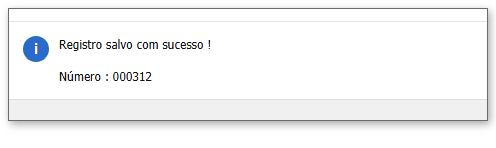
- Mostra “Registro salvo com sucesso !” com o Número.
- Imprime a ordem automaticamente (modelo OrcamentoRetirar).
- Limpa a tela e leva o cursor ao Cód. Cliente, pronta para a próxima ordem.
Se a empresa liga a regra puxar o vendedor do cadastro do cliente, o Atendente gravado na ordem passa a ser o vendedor cadastrado no cliente, e não você.
#Cadastrar um colaborador na hora
O botão ao lado da lupa do Colaborador cria um colaborador sem sair da tela. É útil quando o mecânico ou o prestador ainda não está na lista.
- Clique no botão. O sistema pede o nome: “Digite o nome do novo colaborador …”.
- Digite o nome e confirme.
- O sistema mostra o código e o nome e pergunta “Confirma o cadastro ?”. Responda Sim.
- O colaborador entra na lista e o código dele preenche o campo Colaborador.
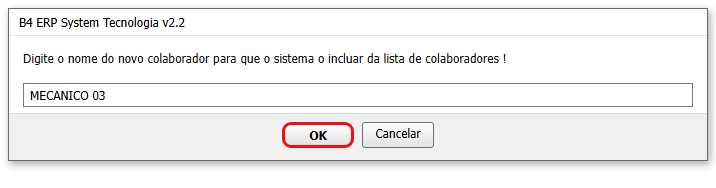
O novo colaborador é gravado como COLABORADOR, já marcado como mecânico. Se o nome já existe, o sistema avisa “Este colaborador já se encontra cadastrado anteriormente !”. Se você cancelar ou não digitar nada, aparece “O usuário clicou em Cancelar ou não digitou nada.”.
O cadastro rápido de colaborador não pede liberação de rotina. Quem abre a ordem pode criar colaboradores. O novo registro só recebe o nome, a marca de mecânico e o tipo COLABORADOR: o código não preenche senha nem liberações. Quem precisar de acesso ao sistema deve ser ajustado em Usuários e acessos.
O código novo é o último código da lista mais 1. Se dois terminais cadastrarem colaboradores ao mesmo tempo, os dois podem receber o mesmo código. Cadastre colaboradores, de preferência, em um terminal por vez. Pelo código; não confirmado em tela.
#Mensagens deste passo
| O que aparece | O que significa | O que fazer |
|---|---|---|
| “O campo status é um campo obrigatório !” | O Status está em branco. | Escolher o status. |
| “O sistema não pode determinar um Cliente válido para continuar. Este campo é um campo obrigatório !” | O cliente não foi informado ou não existe. | Digitar o código do cliente. |
| “O sistema não pode determinar um Atendente válido …” | O atendente não foi identificado. | Fechar e abrir a tela de novo. |
| “O campo valor prestador está preenchido de forma incorreta !” | O Valor Colaborador não é um número. | Corrigir o valor. |
| “O campo valor negociado está preenchido de forma incorreta !” | O Valor Negociado não é um número. | Corrigir o valor. |
| “Valor inválido para esta operação !” | Você digitou um valor que não é número. | Digitar só números. |
| “Registro salvo com sucesso ! Número : …” | A ordem foi gravada e impressa. | Anotar o número. |
| “Este colaborador já se encontra cadastrado anteriormente !” | Já existe um colaborador com esse nome. | Usar o código dele. |
| “O usuário clicou em Cancelar ou não digitou nada.” | O nome ficou em branco. | Tentar de novo. |