
Passo 3 · Comissão na mercadoria e como entra na venda
Como ligar o percentual de comissão ao produto (um por tabela de preço), como o sistema calcula a comissão de cada item da venda e como achar os produtos que pagam mais comissão.
Conteúdo criado com apoio de inteligência artificial · em revisão pela equipe da B4 System
A comissão sobre a venda nasce no cadastro da mercadoria. É lá que você diz qual percentual vale para cada produto. Depois, a cada item vendido, o sistema faz a conta e guarda o valor.
#Ligar o percentual ao produto
No cadastro da mercadoria (Arquivo → Cadastro → Produto → Mercadoria), na aba onde ficam o custo, o markup e os preços de venda, existem três campos de comissão, um para cada tabela de preço:
| Campo | Vale quando a venda usa… |
|---|---|
| %Com 1 | a tabela de preço Venda I |
| %Com 2 | a tabela de preço Venda II |
| %Com 3 | a tabela de preço Venda III |
Em cada campo você digita o código da tabela de comissões (a tela do passo 2), ou clica no botão de busca ao lado para escolher na lista. O sistema mostra o código, e o percentual vem da tabela.
Cadastre poucos percentuais (por exemplo 3 %, 5 % e 8 %) e ligue cada produto ao código certo. Para reajustar uma categoria inteira, você altera só o percentual do código.
Na venda, o sistema escolhe o campo conforme a tabela de preço marcada na tela de venda (PREÇO 1, PREÇO 2 ou PREÇO 3).
#Como o sistema calcula a comissão de um item
Quando o item entra na venda, o sistema:
- procura o percentual do código de comissão do produto, na tabela de preço usada;
- calcula: (preço de tabela da mercadoria × percentual ÷ 100) × quantidade;
- grava esse valor no item.
Exemplo: produto com preço de tabela R$ 100,00, comissão de 5 %, quantidade 3: (100,00 × 5 ÷ 100) × 3 = R$ 15,00.
Note que a conta usa o preço de tabela, e não o valor negociado. O desconto entra depois:
- o desconto do item (%) reduz a comissão do item na mesma proporção;
- o desconto ou acréscimo do cabeçalho da venda (o percentual do total) ajusta a comissão da venda inteira.
Exemplo: o item acima, com 10 % de desconto no item, fica com 15,00 − 10 % = R$ 13,50 de comissão.
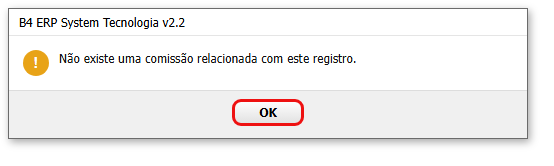
Se o código de comissão do produto não existir na tabela (campo em branco, ou código apagado), o sistema mostra “Não existe uma comissão relacionada com este registro.” e lança o item com comissão zero. A venda segue normalmente, mas o vendedor fica sem comissão naquele item.
#O que a venda guarda
- Cada item guarda a sua comissão.
- A venda soma os itens (já com os descontos) e guarda a comissão do vendedor.
É essa soma que o cálculo de comissões apresenta. Como o valor é gravado na hora da venda, mudar o percentual depois não altera vendas antigas.
#Achar os produtos que pagam mais comissão
A tela Mercadorias Comissão Especial lista os produtos cujo percentual de comissão é maior ou igual a uma base (no desenho da tela, 5,00), do maior para o menor. É útil para o vendedor saber o que vale mais empurrar.
Para abrir: no cadastro de mercadoria, menu Comissões Especiais, ou na Busca de mercadoria, o botão Comissões Especiais.
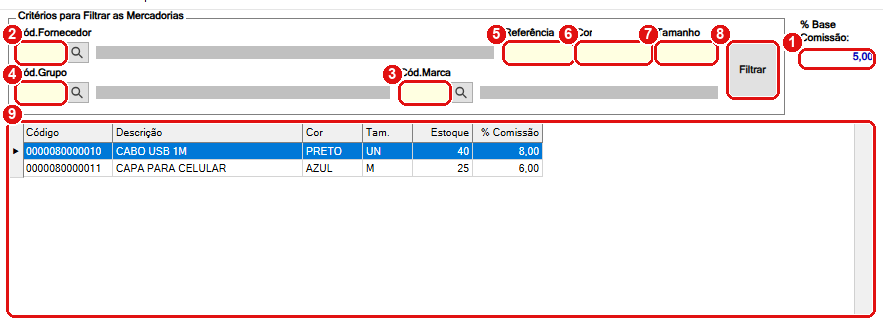
Mercadorias Comissão Especial: filtros em cima e produtos com a maior comissão embaixo.
#O que fazer na tela
- % Base Comissão: o percentual mínimo. A lista traz só os produtos com comissão igual ou maior que ele.
- Cód. Fornecedor: filtra por fornecedor.
- Cód. Marca: filtra por marca.
- Cód. Grupo: filtra por grupo.
- Referência: filtra pela referência (código da peça). Aceita parte do texto.
- Cor: filtra pela cor.
- Tamanho: filtra pelo tamanho.
- Filtrar monta a lista.
- Lista: cada linha é um produto. Só entram os que têm estoque existente. Com a Busca de mercadoria aberta, um duplo clique na linha leva a referência do produto para a busca e fecha a tela.
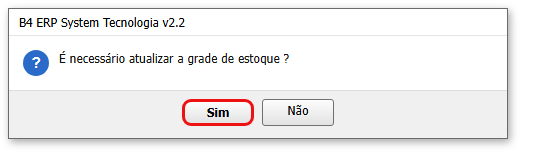
Ao abrir, o sistema pergunta “É necessário atualizar a grade de estoque ?”. Responda Sim se houve entradas ou vendas recentes e você quer a lista atualizada (pode demorar um pouco); Não abre mais rápido com os dados da última vez.
#Comissão Neg. no cadastro
No quadro Comissão Neg. do cadastro da mercadoria há três campos (Venda I, Venda II, Venda III). Eles são copiados quando você duplica ou importa o cadastro, mas não encontrei uso deles no cálculo da comissão da venda. Não confirmado: se você usa o quadro, confirme com a B4 System para que serve no seu sistema.
O que está nesta página vale para mercadorias. Serviços e mão de obra têm a regra do passo 4.