
Passo 5 · Imprimir, gerar PDF e o formulário anterior
Como imprimir o relatório no navegador, gerar o PDF escolhendo a pasta e o nome, o que o sistema lembra da última vez e como usar o formulário anterior (Crystal Reports).
Conteúdo criado com apoio de inteligência artificial · em revisão pela equipe da B4 System
Depois de escolher o layout e os filtros (passo 1), há três caminhos para ter o relatório em mãos: ver e imprimir, gerar um PDF ou usar o formulário anterior.
#Ver e imprimir
- Clique em VISUALIZAR / IMPRIMIR.
- A barra de andamento corre e o relatório abre no navegador do computador (o que estiver como padrão).
- No navegador, use o botão IMPRIMIR do alto da página. O relatório sai em A4 retrato, com a barra do alto escondida.
O relatório é um arquivo gravado numa pasta temporária de relatórios do sistema, com um nome do tipo MercadoriaComprada_(início)_(fim)_R(layout)_U(usuário).html. O número do usuário está no nome para que duas pessoas gerando ao mesmo tempo não sobrescrevam o arquivo uma da outra. Ao abrir a tela, o sistema limpa os arquivos temporários antigos.
O relatório novo só lê os dados. O modelo antigo apagava e regravava uma tabela de trabalho a cada emissão e esperava 3 segundos. Veja mais abaixo.
#Gerar o PDF
- Clique em GERAR PDF.
- O sistema abre a janela de salvar, com o nome sugerido MercadoriaComprada_(início)_(fim).pdf. Escolha a pasta e o nome. O PDF nunca é salvo sozinho: se você cancelar, aparece na linha de situação “PDF não salvo (cancelado).”.
- O sistema monta o relatório e o converte em PDF usando o Microsoft Edge ou o Google Chrome, em segundo plano.
- Terminando, aparece “PDF salvo com sucesso:” com o caminho escolhido.
O PDF sai em A4 retrato, com o mesmo conteúdo da tela.
A conversão depende de um desses navegadores instalados. Se nenhum for encontrado, o sistema abre o relatório no navegador e avisa: “Edge/Chrome não localizado. O HTML foi aberto; use a impressão do navegador para salvar em PDF.”. Nesse caso, use Imprimir → Salvar como PDF do próprio navegador.
#O que a tela lembra
Ao fechar, a tela guarda a data inicial, a data final, o layout e a ordem. Na próxima vez, abre do jeito que você deixou (para o computador e o usuário do Windows atuais). Os filtros (mercadoria, grupo, marca, fornecedor) não são guardados.
#O formulário anterior (Crystal Reports)
O botão FORMULÁRIO ANTERIOR abre, por cima, a tela Listagem de Mercadorias Compradas., com o nome da empresa no título. É o modelo que existia antes e continua no sistema.
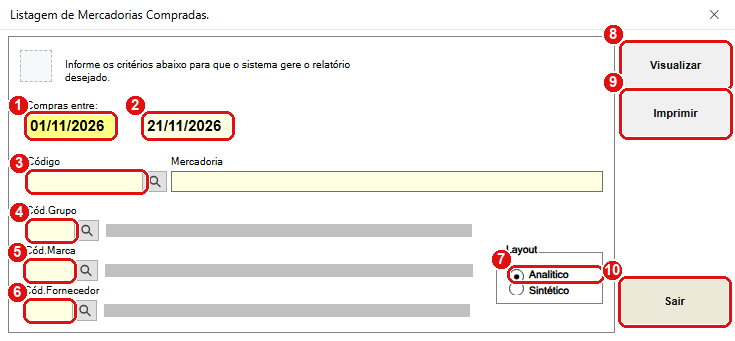
O formulário anterior: só dois layouts (Analítico e Sintético) e filtros por código.
#O que fazer na tela
- Compras entre (data inicial): vem com a data de hoje. A data final é obrigatória; se ficar em branco, vale a inicial.
- Compras entre (data final).
- Código: a mercadoria (com a lupa para buscar). A descrição aparece ao lado.
- Cód.Grupo: o grupo.
- Cód.Marca: a marca.
- Cód.Fornecedor: o fornecedor.
- Layout: Analitico ou Sintético.
- Visualizar: mostra o relatório na tela.
- Imprimir: manda direto para a impressora.
- Sair: fecha a tela.
Diferenças do modelo antigo para o novo:
| Formulário anterior (Crystal) | Tela nova (HTML) | |
|---|---|---|
| Layouts | Analítico e Sintético | Analítico, Sintético e Prestação de contas |
| Coluna Venda e Margem | Não | Sim |
| Banco de dados | Apaga e regrava uma tabela de trabalho (única para todos os usuários) e espera cerca de 3 segundos | Só lê |
| Filtro de fornecedor no Sintético | Não funcionava | Funciona |
| Pela forma de impressão do sistema (Impressoras e relatórios) | Botão GERAR PDF |
Como o modelo antigo usa uma só tabela de trabalho para todos, duas pessoas emitindo ao mesmo tempo podem se atrapalhar. No modelo novo isso não acontece.
No código do modelo antigo, o texto do filtro não é zerado a cada emissão. Se você emitir duas vezes sem fechar a tela, mudando o filtro, o relatório pode sair com filtros da emissão anterior misturados. Em caso de dúvida, feche e abra a tela antes de cada emissão, ou use a tela nova. Não foi visto em tela.
#Mensagens deste passo
| O que aparece | O que significa | O que fazer |
|---|---|---|
| “PDF salvo com sucesso:” e o caminho | O PDF foi criado e copiado para onde você escolheu. | Abrir o arquivo para conferir. |
| “Edge/Chrome não localizado. O HTML foi aberto; use a impressão do navegador para salvar em PDF.” | Nenhum dos dois navegadores foi encontrado. | Salvar como PDF pelo navegador, ou instalar o Edge. |
| “O navegador foi executado, mas o PDF não foi criado.” | A conversão rodou e não gerou o arquivo. | Tentar de novo; persistindo, usar a impressão do navegador. |
| “Não foi possível gerar o PDF. Tente novamente; se o problema continuar, contate o suporte.” | A conversão falhou. | Tentar de novo e, se continuar, chamar a B4 System. |
| “Informe um periodo válido !!” | No formulário anterior, a data inicial está em branco. | Informar a data. |