
Passo 2 · Retira ou Entrega Mercadoria
A tela que acompanha a saída: filtrar por região, identificar quem levou, marcar a entrega com F4, dar o retorno com F8 e desfazer. Também cria a retirada de uma ordem de serviço.
Conteúdo criado com apoio de inteligência artificial · em revisão pela equipe da B4 System
Esta tela mostra duas listas: Retirada (ordens de serviço a buscar no cliente) e Entrega (vendas a levar até o cliente). Aqui o foco é a entrega. Os dados são fictícios.
#Abrir a tela
No painel principal, clique em Retirar O.S. (rotina 193). O mesmo botão existe no Caixa Livre. A tela se chama Retira ou Entrega Mercadoria.
O botão só existe se o recebimento e entrega de O.S. estiver ligado no sistema. Se o sistema usa a ordem de serviço simplificada, o botão se chama Abrir Chamado e abre outra tela, que não é explicada aqui.
#O que aparece na lista Entrega
Escolha Entregar no canto direito. A grade Entrega mostra as vendas que:
- estão efetivadas (o status pode ser [ EFETIVADA ], [ TROCA ], [ GARANTIA ], [ AGENCIADA ], [ CONSIG ], [ CORTESIA ], [ TRANSF ], [ TRANSFERE ] ou [ TR FORNEC ]);
- foram marcadas com Entrega no quadro Dados Complementares O. S. da venda (passo 1);
- ainda não tiveram o retorno informado.
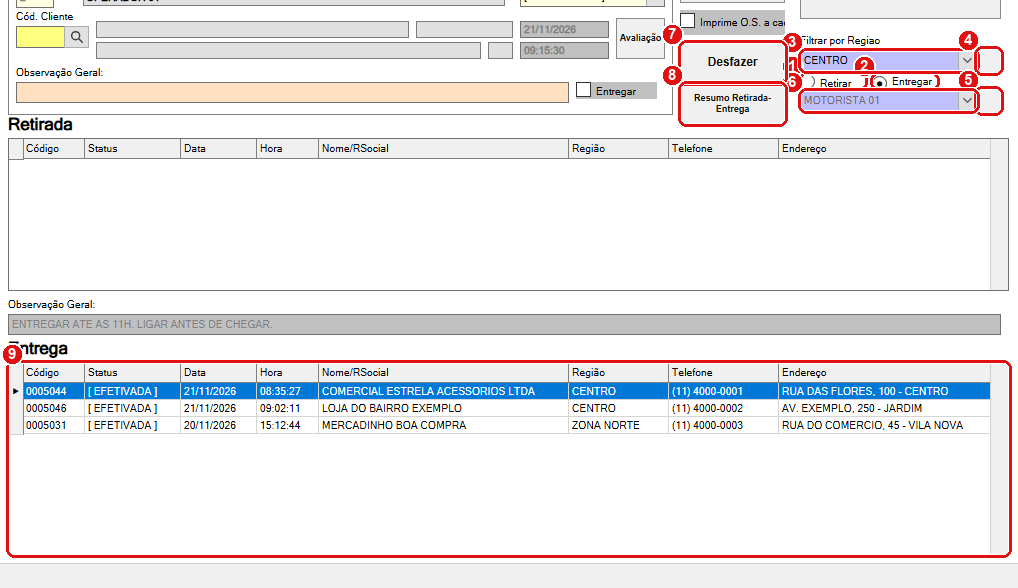
- Retirar: mostra a lista de ordens de serviço a retirar no cliente.
- Entregar: mostra a lista de vendas a entregar. É a opção deste passo.
- Filtrar por Regiao: escolha uma região para ver só as vendas dela. Em branco, mostra todas.
- Atualizar a lista: o botão ao lado da região recarrega a grade com a região escolhida. Clique nele depois de mudar a região.
- Identificar o funcionário: o botão com ícone ao lado do campo do funcionário abre o quadro Autenticar Usuário. Veja abaixo.
- Funcionário: mostra o nome de quem fez a autenticação. É esse nome que vai para a entrega.
- Desfazer: desfaz a entrega marcada na linha selecionada (rotina 161).
- Resumo Retirada-Entrega: abre o relatório de retiradas e entregas (passo 3, rotina 158).
- Entrega: a lista das vendas. Cada linha mostra o código, o status, a data e a hora da venda, o cliente, a região, o telefone e o endereço, e quem entregou e a que horas.
#Identificar quem leva a mercadoria
- Clique no botão com ícone ao lado do campo do funcionário. Abre o quadro Autenticar Usuário.
- Digite a senha do funcionário que vai entregar e aperte Enter. Esc cancela.
- O nome dele aparece no campo do funcionário.
O sistema procura o usuário dono da senha e depois o funcionário ligado a esse usuário. Se a senha não existe, ou o usuário não tem funcionário cadastrado, aparece “Senha inválida !”.
Ao autenticar, o sistema passa a trabalhar com o usuário da senha digitada: a barra de status mostra “Usuário: NOME” e o botão de senha do painel principal vira desativar senha. Para voltar a ser quem era, desative a senha no painel principal. Quem entrega e quem opera o sistema podem ser pessoas diferentes: combine o uso.
#Marcar a entrega e o retorno
Selecione a venda na grade Entrega e use as teclas. A barra de status lembra: “Selecione a VENDA e pressione
| Tecla | O que faz | Observações |
|---|---|---|
| F4 | Grava que o funcionário autenticado levou a venda: guarda o funcionário, a hora e a data de hoje como data da entrega. | Só funciona com um funcionário autenticado. Se a venda já tem quem entregou, aparece “Operacao invalida !”. |
| F8 | Informa o retorno: grava o nome do funcionário como retorno. A venda sai da lista Entrega. | Pede a rotina 162. |
| Desfazer | Limpa quem entregou e a hora, para marcar de novo. | Pede a rotina 161. Não limpa o retorno. |
Se você apertar F4 antes de autenticar, o sistema não responde: nada é gravado e nenhuma mensagem aparece. Autentique primeiro. E se o nome do campo não for de um funcionário cadastrado, aparece “Funcionario não encontrado !”.
#Criar a retirada de uma ordem de serviço
A área de cima da tela cria o registro de retirada (ordem de serviço do cliente). Ela não é necessária para entregar vendas.
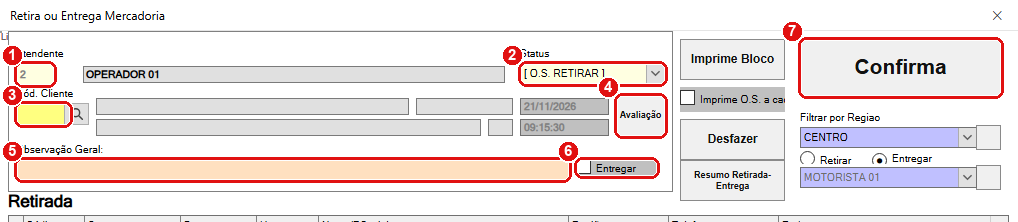
- Atendente: o usuário que atende. Vem preenchido com o usuário atual.
- Status: o tipo da ordem. Já vem [ O.S. RETIRAR ]. O sistema também lista as ordens [ O.S. URGENTE ] e [VISITA TECNICA] na grade Retirada.
- Cód. Cliente: o cliente. O endereço e o telefone aparecem ao lado.
- Avaliação: abre a avaliação do cliente.
- Observação Geral: texto livre, por exemplo, o equipamento ou o recado.
- Entregar: marque para o documento nascer com a previsão de entrega de hoje e já marcado como entrega.
- Confirma: cria o documento e limpa a tela para o próximo.