
Passo 4 · Repositório DFe e as pastas do módulo
Conhecer o Repositório DFe (onde ficam as notas e os XMLs) e as pastas do programa em que os arquivos fiscais são gravados.
Conteúdo criado com apoio de inteligência artificial · em revisão pela equipe da B4 System
Toda nota emitida deixa registro e arquivo XML. O Repositório DFe é a tela que mostra esses registros: com ele você consulta uma nota, imprime o DANFE, reenvia o e-mail ao cliente, e é daqui que o XML segue para a contabilidade.
#Abrir
Na tela principal, clique em Repositório DFe (rotina 215, Acesso ao Repositório DFe). O botão só aparece se o arquivo ACBrLib.ini existir na pasta do programa. A janela se chama SoftWay DFe Repositório - Gerenciamento.
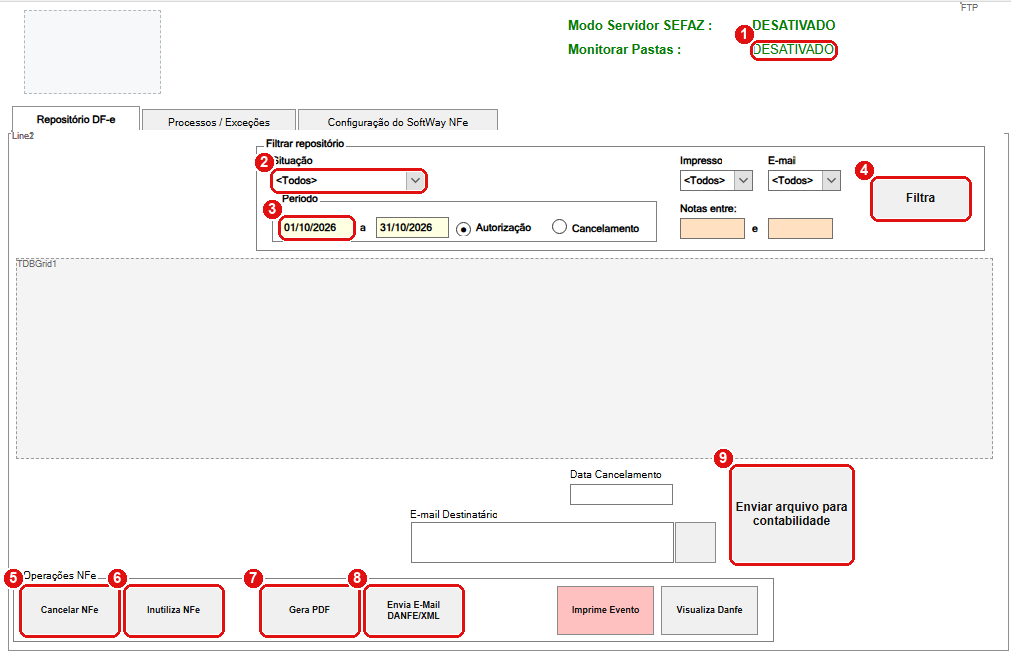
Repositório DFe, com os principais filtros e operações. A grade de notas fica no meio da janela e não aparece completa neste desenho. Cada número do desenho é um item da lista abaixo.
#O que fazer na tela
- Monitorar Pastas: mostra se o monitoramento automático de pastas está ATIVADO ou DESATIVADO.
- Situação: filtra pela situação da nota (AUTORIZADA, CANCELADA, INUTILIZADA e outras).
- Período: as datas do filtro (e, ao lado, Autorização ou Cancelamento para dizer qual data vale).
- Filtra: mostra as notas do critério na grade.
- Cancelar NFe: cancela a nota selecionada.
- Inutiliza NFe: inutiliza uma faixa de números que não será usada.
- Gera PDF: cria o PDF da nota selecionada.
- Envia E-Mail DANFE/XML: reenvia ao cliente o DANFE e o XML.
- Enviar arquivo para contabilidade: leva ao envio dos XMLs em ZIP (veja o passo 5 do assunto de contabilidade).
Há outros botões e filtros: Visualiza Danfe, Imprime Evento (o XML de cancelamento ou de carta de correção), Carta Correção, Resumo Emissão, Consultar DFe SEFAZ, Analise Falhas e filtros por Tp Documento, Notas entre, Cód. Cliente, Impresso e E-mail. Rodapé: Total Emitido, Total Cancelado e Qtde Inutilizadas do filtro.
Cancelar e inutilizar são operações fiscais: o prazo e as regras vêm da SEFAZ e não se desfazem. Só faça com a orientação do contador. O sistema registra a ação.
Aqui está só o necessário para entender onde os arquivos ficam. As operações completas (cancelar, inutilizar, carta de correção, consulta à SEFAZ) estão no assunto de DF-e, em preparação.
#Onde os arquivos ficam
Todas as pastas abaixo ficam dentro da pasta do programa (a pasta onde está o Faturamento SWS.exe):
| Pasta | O que guarda |
|---|---|
| DFEs\Arqs\NFe\NFe e DFEs\Arqs\NFe\NFCe | Os XMLs autorizados de cada nota, com o nome (chave de acesso)-nfe.xml |
| DFEs\XML Download\Down | Os XMLs das notas de entrada, baixados pela Distribuição DF-e |
| DFEs\Log\NFe e DFEs\Log\NFCe | Os registros (logs) da comunicação de cada tipo. O programa cria essas pastas ao abrir |
| DFEs\Log\RepoFiscalEnvio | O registro do envio automático ao RepoFiscal (veja o passo 7) |
| Logs | Registros gerais do programa |
| Dados\Arquivos Integracao | Os arquivos SPED e PDF de estoque (veja o assunto de contabilidade) |
| Uteis\IBPT | A tabela IBPT dos impostos aproximados |
| C:\Temp_SWS (na raiz do disco C:) | O ZIP de XMLs para o contador |
Os XMLs de cancelamento e de inutilização têm o caminho gravado no registro da nota, no banco de dados do sistema.
O XML autorizado é o documento fiscal. A legislação exige guardar por vários anos (confirme o prazo com o contador). Faça cópia de segurança da pasta DFEs junto com o banco de dados. Sem o XML, o Repositório mostra a nota como SEM ARQUIVO no envio ao RepoFiscal.
#Conferir
Filtre o mês no Repositório e confira se o Total Emitido bate com o que a contabilidade espera. Abra a pasta DFEs\Arqs\NFe no Windows: deve haver um XML para cada nota autorizada.
Próximo passo: instalação, atualização e licença.