
Passo 8 · Cancelar, excluir e localizar
Como cancelar um MDF-e autorizado (justificativa de 15 letras), excluir um manifesto que nunca foi enviado, alterar e localizar manifestos antigos.
Conteúdo criado com apoio de inteligência artificial · em revisão pela equipe da B4 System
Este passo trata do que fazer depois de criado ou enviado: cancelar, excluir, alterar e achar um manifesto.
O que se pode fazer depende do Status do manifesto. Veja a tabela no passo 2.
#Alterar
Só dá para alterar um manifesto [ ANDAMENTO ] (ainda não enviado).
- Abra o manifesto (número + Enter).
- Clique em Altera MDF-e. Os campos ficam liberados; o número, a série e a modalidade não mudam.
- Corrija e clique em Grava MDF-e.
Depois de [ AUTORIZADO ], o manifesto não pode mais ser alterado. Se estiver errado, é preciso cancelar e emitir outro.
#Cancelar um manifesto autorizado
- Abra o manifesto autorizado.
- Clique em Cancela MDF-e. Abre o quadro Cancelamento MDFe.
- Digite a Justificativa, com no mínimo 15 caracteres.
- Clique em Cancela MDF-e, dentro do quadro.
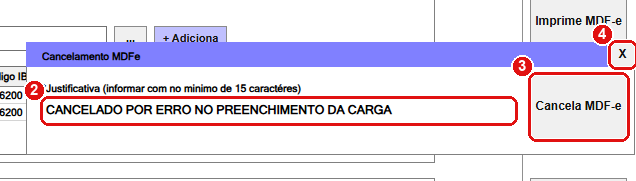
Quadro de cancelamento sobre a tela (dados fictícios). Cada número do desenho é um item da lista abaixo.
- Cancela MDF-e (botão da direita): abre o quadro. Só funciona com o manifesto [ AUTORIZADO ].
- *Justificativa (informar com no minimo de 15 caractéres): o motivo do cancelamento.
- Cancela MDF-e (dentro do quadro): envia o cancelamento.
- X: fecha o quadro sem cancelar.
Se der certo, o Status vira [ CANCELADO ], o quadro mostra “Motivo : …” e o Protocolo do cancelamento, e o botão passa a se chamar Sair. Se o governo recusar, aparece só o “Motivo :” da recusa e o manifesto continua autorizado.
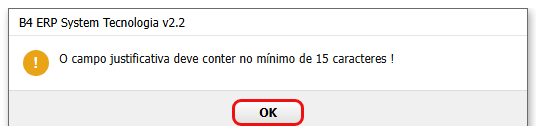
Justificativa curta (ilustração do texto do sistema).
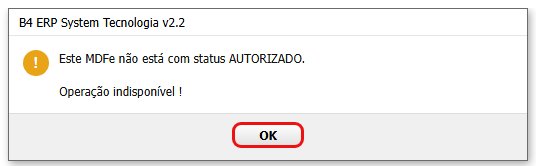
Cancelar um manifesto que não está autorizado (ilustração do texto do sistema).
A legislação define até quando um MDF-e pode ser cancelado e quando é preciso encerrar em vez de cancelar. O sistema não confere esse prazo e deixa Cancela MDF-e ligado também em manifesto encerrado. Confirme com a contabilidade antes de cancelar.
#Excluir um manifesto
Excluir vale só para manifesto que nunca foi enviado ([ ANDAMENTO ]). Serve para limpar rascunhos.
- Abra o manifesto.
- Clique em Exclui MDF-e.
- Responda Sim a “Deseja excluir o registro permanentemente do sistema ?”.
O sistema apaga o manifesto e as NF-e, o percurso e os condutores ligados a ele. Não dá para desfazer.
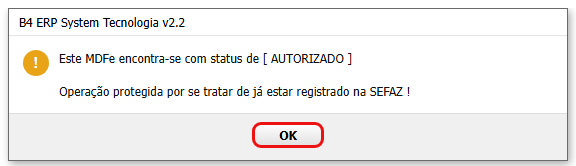
Excluir um manifesto já enviado (ilustração do texto do sistema).
Num manifesto já enviado, o sistema protege: “Este MDFe encontra-se com status de [ AUTORIZADO ] Operação protegida por se tratar de já estar registrado na SEFAZ !”.
#Localizar um manifesto
- Clique no botão ao lado do número MDF-e. Abre a janela Busca MDFe.
- Informe um ou mais filtros.
- Clique em Filtrar.
- Selecione a linha e clique em Ok (ou dê duplo clique).
- O número volta para a tela e o manifesto abre.
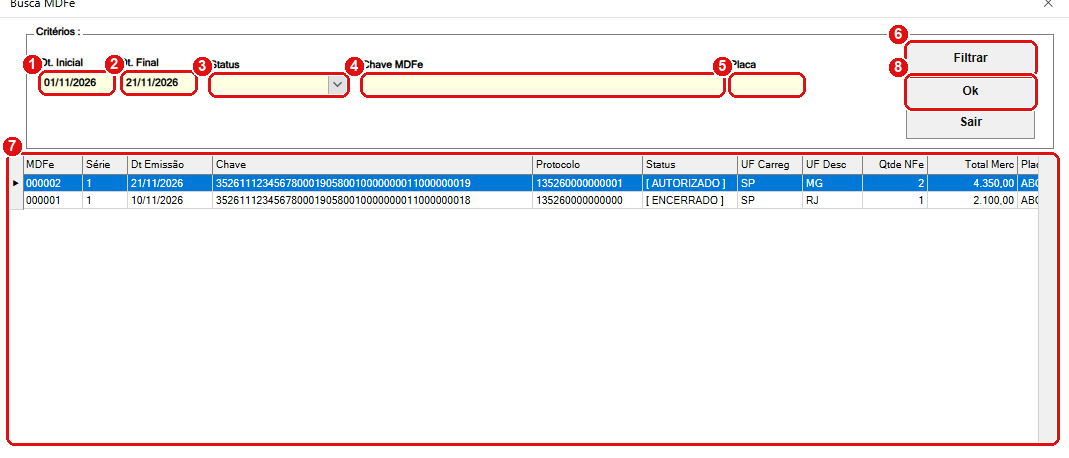
Busca de manifestos (dados fictícios). Cada número do desenho é um item da lista abaixo.
- Dt. Inicial.
- Dt. Final: o período da emissão.
- Status: a situação do manifesto, escrita igual à da tela, por exemplo [ AUTORIZADO ].
- Chave MDFe: a chave completa (a busca é exata).
- Placa: a placa do veículo, exata.
- Filtrar: monta a lista.
- Lista: MDFe, Série, Dt Emissão, Chave, Protocolo, Status, UF Carreg, UF Desc, Qtde NFe, Total Merc e Placa.
- Ok: devolve o manifesto escolhido.
Há ainda Sair, que fecha a janela. Com data errada, o sistema avisa “Data inválida.”.