
Passo 3 · Iniciar o check-in
Abrir a reserva na tela Gerenciamento de Check-in: tipo de prestação, instalação, quarto, valor da diária, previsão de saída e o botão Inicia Check-in.
Conteúdo criado com apoio de inteligência artificial · em revisão pela equipe da B4 System
A tela Gerenciamento de Check-in é onde nasce a reserva: quem é o hóspede, qual serviço ele contratou, em que quarto fica, quanto paga e até quando. Ela abre pelo botão Manutenção Check-In da tela do hóspede (passo 2).
O hóspede precisa estar cadastrado e com CPF. Se já existe uma reserva em andamento para ele, a tela abre com os dados dela, e o botão vira Salvar dados.
#Preencher a reserva
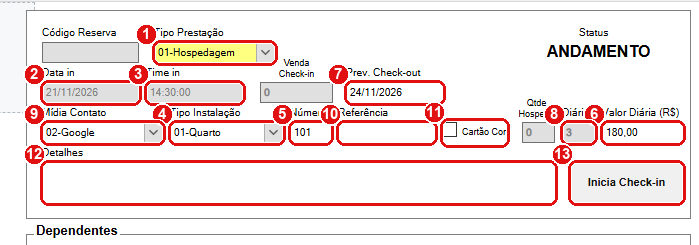
Check-in novo. A data e a hora de entrada vêm sozinhas. Valores de exemplo.
- Tipo Prestação: o serviço contratado. É obrigatório; sem ele, aparece “O campo tipo prestação é obrigatório !”. As opções são: 01-Hospedagem, 02-Hospedagem all, 03-Day Use (plus), 04-Day Use (master), 05-Day Use (premium), 06-Restaurante, 07-Passeio e 08-Quadra.
- Data in: a data de entrada (hoje), preenchida pelo sistema.
- Time in: a hora de entrada, também automática.
- Tipo Instalação: onde o hóspede fica: 01-Quarto, 02-Chalé ou 03-Barraca. Para hospedagem, é obrigatório.
- Número: o número do quarto, chalé ou barraca, por exemplo 101.
- Valor Diária (R$): o valor combinado. Precisa ser maior que zero (“Campo valor diária inválido !”).
- Prev. Check-out: a data prevista de saída. Para hospedagem, é obrigatória e precisa ser posterior à data de entrada.
- Diárias: calculada pelo sistema a partir das duas datas.
- Mídia Contato: por onde o hóspede chegou (Instagram, Facebook, Google, Indicação, Booking, Airbnb e outras).
- Referência: o número da comanda ou cartão de consumo entregue ao hóspede (veja o passo 4).
- Cartão Consumo: marque se a Referência é um cartão de consumo já cadastrado e liberado.
- Detalhes: observações da reserva.
- Inicia Check-in: confirma e abre a reserva.
#O que muda conforme o tipo de prestação
- Hospedagem (01 e 02): precisa de Prev. Check-out, de Tipo Instalação e de valor da diária. A cobrança é diárias × valor.
- Day Use, Restaurante, Passeio e Quadra (03 a 08): a data prevista de saída vira hoje, as diárias valem 1 e a cobrança é por pessoa (valor × quantidade de hóspedes).
Se o quarto (ou chalé/barraca) já está ocupado por outra reserva em andamento, o sistema avisa: “O Quarto está reservado em : H001 !”.
#Iniciar o check-in
Clique em Inicia Check-in. O sistema pergunta:
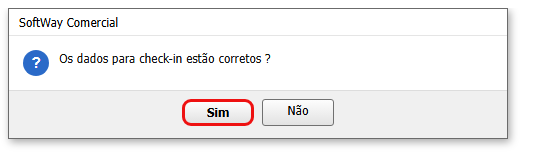
Respondendo Sim:
- Gera o código da reserva, com a letra do tipo (H, D, R, P ou Q) e um número sequencial.
- Grava a reserva com a situação ANDAMENTO.
- Cria o hóspede como primeiro nome da lista de Dependentes (o titular).
- Para hospedagem, pergunta “Confirma recebimento da reserva ?” (veja o passo 5).
- Mostra “Registro salvo com sucesso !” e troca o botão para Editar dados.
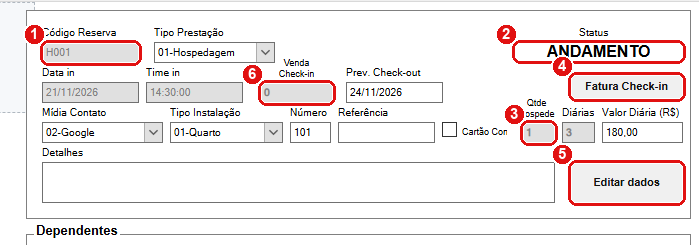
Reserva H001 iniciada, com o botão Editar dados.
- Código Reserva: o código gerado (H001).
- Status: ANDAMENTO.
- Qtde Hospede: quantidade de hóspedes da reserva.
- Fatura Check-in: cobra a diária agora (passo 5). Só aparece enquanto a reserva não foi faturada.
- Editar dados: salva alterações na reserva.
- Venda Check-in: número da venda gerada pela cobrança, quando houver.
Quando o check-in é faturado, o sistema trava Número, Valor Diária, Prev. Check-out, Tipo Prestação, Tipo Instalação e o botão de dependentes. Confira tudo antes de faturar.
#Mensagens deste passo
| O que aparece | O que significa | O que fazer |
|---|---|---|
| “O campo previsão check-out é obrigatório !” | Faltou a data de saída na hospedagem. | Preencher a data. |
| “O campo previsão check-out inválida !” | A saída é igual ou anterior à entrada. | Corrigir a data. |
| “Tipo instalação inválido !” | Faltou escolher Quarto, Chalé ou Barraca. | Escolher. |
| “O Quarto está reservado em : H001 !” | Outra reserva em andamento usa o mesmo número. | Escolher outro quarto ou fazer o check-out da outra reserva. |
| “Referencia encontra-se em uso na reserva: H001 !” | A comanda/cartão já está com outro hóspede. | Usar outra referência. |
| “O cartão de consumo informado não foi cadastrado ou não existe !” | A Referência não é um cartão cadastrado. | Conferir o número ou cadastrar o cartão. |
| “O cartão de consumo informado não pode ser usado no momento !” | O cartão existe, mas não está Liberada. | Ver o motivo com o administrador. |