
Passo 8 · Relatórios de contas a receber e de juros
Tirar o relatório de contas a receber (analítico e sintético), escolher a data base, o layout e os filtros, e o relatório de juros pagos e recebidos.
Conteúdo criado com apoio de inteligência artificial · em revisão pela equipe da B4 System
Dois relatórios respondem às perguntas mais comuns do dia a dia: quanto tenho a receber (e de quem) e quanto recebi de juros. Os dois têm Visualiza (para ver na tela) e Imprime. Veja como escolher a impressora em Impressoras e relatórios.
#Relatório Contas a Receber
Clique em Gestão Financeira → Relatórios → Contas Receber. Pede a senha da rotina 40 (Gerar Relatório de Contas a Receber). A tela tem duas abas: Relatórios Analíticos (lista parcela por parcela) e Relatórios Sintéticos (totais agrupados).
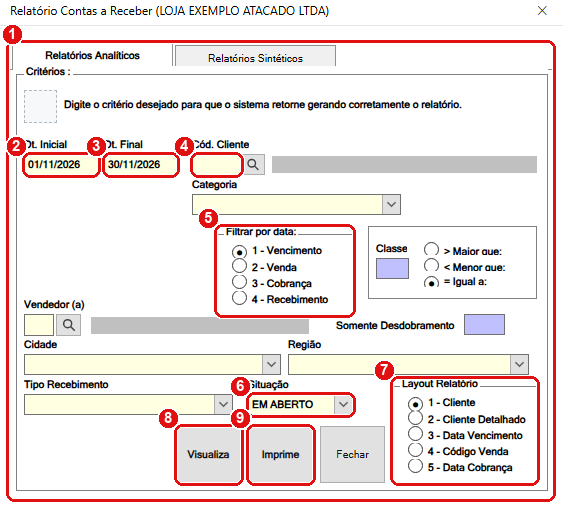
Aba Analíticos: contas em aberto do mês de novembro, por vencimento. Dados fictícios.
#O que fazer na tela (aba Analíticos)
- Abas: Relatórios Analíticos e Relatórios Sintéticos.
- Dt. Inicial: primeiro dia do período.
- Dt. Final: último dia do período. Sem um período válido, avisa “Informe um período válido para que o sistema gere corretamente o relatório !”.
- Cód. Cliente: deixe em branco para todos os clientes ou escolha um (a lupa busca).
- Filtrar por data: a qual data o período se refere: 1 - Vencimento, 2 - Venda, 3 - Cobrança ou 4 - Recebimento.
- Situação: Em Aberto (ainda a receber) ou Baixado (já recebido).
- Layout Relatório: como o relatório é organizado: 1 - Cliente, 2 - Cliente Detalhado, 3 - Data Vencimento, 4 - Código Venda ou 5 - Data Cobrança.
- Visualiza: mostra o relatório na tela.
- Imprime: manda para a impressora. O sistema registra “IMPRIMIU RELATORIO CONTA RECEBER”.
Outros filtros da aba, todos opcionais:
- Categoria: filtra por uma categoria do cadastro (não conferi em tela o que ela agrupa).
- Vendedor (a): só as vendas de um vendedor.
- Cidade e Região: só clientes de uma cidade ou região.
- Tipo Recebimento: só uma forma de pagamento.
- Classe: filtra pela classificação do cliente usando > Maior que, < Menor que ou = Igual a e um número.
- Somente Desdobramento: só as parcelas de um desdobramento (por exemplo, apenas as 1).
Se a Situação não for válida, aparece “Selecione uma situação válida para continuar !”.
#Aba Sintéticos
Mostra totais, em vez de linha a linha. Você escolhe:
- Dt. Inicial, Dt. Final e Situação;
- Filtrar por data: Vencimento ou Cobrança. (Recebimento e Faturamento aparecem, mas ficam desabilitados.);
- Categoria;
- Layout Relatório: Geral, Categoria + Forma Pgto ou Categoria + Forma Pgto + Vencto.
Se nenhuma opção de layout for válida, avisa “Selecione uma opção válida como continuar !”.
Para cobrar, use o analítico por 1 - Cliente ou 3 - Data Vencimento, com situação Em Aberto. Para conferir o que entrou, use 4 - Recebimento com situação Baixado. Para uma visão de quanto se tem a receber por forma de pagamento, use o sintético.
#Relatório de Juros pagos e recebidos
Clique em Gestão Financeira → Relatórios → Juros Recebidos/Pagos. Pede a senha da rotina 131 (Relatório Juros).
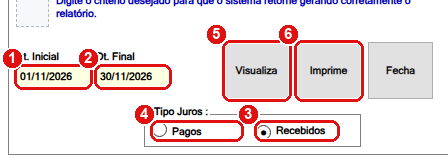
Juros recebidos de 01/11/2026 a 30/11/2026. Dados fictícios.
#O que fazer na tela de juros
- Dt. Inicial: primeiro dia do período.
- Dt. Final: último dia.
- Recebidos: os juros que a loja cobrou dos clientes nas baixas.
- Pagos: os juros que a loja pagou (nas baixas de contas a pagar).
- Visualiza: mostra na tela.
- Imprime: manda para a impressora. O sistema registra “IMPRIMIU RELATORIO JUROS”.
Os juros recebidos são os valores de Juros / Desc gravados nas baixas (passo 2). Se alguém alterou ou zerou o juros na baixa (com a segunda senha da rotina 120), o relatório mostra o valor final gravado.
#Mensagens deste passo
| O que aparece | O que significa | O que fazer |
|---|---|---|
| “Informe um período válido para que o sistema gere corretamente o relatório !” | Dt. Inicial ou Dt. Final em branco ou inválida. | Corrija as datas. |
| “Selecione uma situação válida para continuar !” | Situação vazia no relatório. | Escolha Em Aberto ou Baixado. |
| “Selecione uma opção válida como continuar !” | Nenhum layout marcado no sintético. | Marque um layout. |
Próximo passo: formas de recebimento.