
Passo 3 · Ambiente (teste ou produção) e certificado digital
Entender homologação x produção, onde escolher o ambiente, onde fica o certificado digital (A1 ou A3), o aviso de vencimento e o envio do certificado por e-mail.
Conteúdo criado com apoio de inteligência artificial · em revisão pela equipe da B4 System
Duas coisas decidem se uma nota vale: o ambiente em que ela é emitida e o certificado digital que a assina. Este passo mostra onde ver e ajustar as duas, na mesma tela do passo anterior (rotina 76).
#Homologação ou produção
- Produção é o ambiente de verdade: a nota tem valor fiscal e vai para a SEFAZ.
- Homologação é o ambiente de teste: serve para treinar e testar; a nota não tem valor fiscal.
Emitir em homologação por engano faz o cliente receber uma nota sem valor. Emitir em produção um teste gera uma nota real, que só se desfaz com cancelamento. Antes de emitir, confira o ambiente.
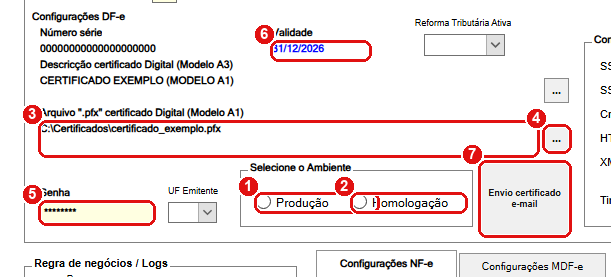
Parte da tela de configurações: ambiente e certificado digital, com dados fictícios. Cada número do desenho é um item da lista abaixo.
#O que fazer na tela
- Produção e
- Homologação (quadro Selecione o Ambiente): o ambiente da comunicação com a SEFAZ. Vale ao salvar a tela.
- Arquivo “.pfx” certificado Digital (Modelo A1): o caminho do arquivo do certificado A1.
- “...” ao lado: abre a janela para escolher o arquivo .pfx.
- Senha: a senha do certificado. Aparece escondida (com asteriscos). Quem digita é o responsável pelo certificado; nunca a anote em papel ou mensagem.
- Validade: a data de vencimento do certificado. O sistema usa essa data para o aviso de vencimento.
- Envio certificado e-mail: envia o arquivo do certificado A1 por e-mail (rotina 262; veja abaixo).
Acima do quadro estão Número série e Descrição certificado Digital (Modelo A3), com um botão “...” para escolher um certificado do Windows (o A3, em token ou cartão).
O A1 é um arquivo (.pfx) guardado no computador. O A3 fica num token ou cartão e é escolhido pela descrição. Use o que a sua empresa comprou. Se tiver os dois, siga a orientação do suporte.
#Os dois lugares do “ambiente de homologação”
Na tela há duas marcas ligadas ao ambiente: o quadro Selecione o Ambiente (item 2) e a caixa Usa Ambiente Homologação (na aba da NF-e, na aba da NFC-e e na do MDF-e). A caixa Usa Ambiente Homologação da NF-e grava na hora em que você clica; o quadro Selecione o Ambiente grava ao salvar.
Pelo código, o quadro de ambiente comanda a comunicação com a SEFAZ e a caixa Usa Ambiente Homologação marca o ambiente gravado nas notas. Se estiverem diferentes, uma nota pode sair assinada num ambiente e marcada no outro. Mantenha as duas iguais e confirme com a B4 System. (Não confirmado em tela.)
#Certificado vencendo ou vencido
Faltando 7 dias ou menos, a tela principal mostra uma faixa de aviso. Depois do vencimento, as notas deixam de ser emitidas até a troca do certificado. Providencie o novo certificado com antecedência.
Para trocar: compre o novo certificado, escolha o novo arquivo (“...”), digite a senha, confira a Validade, clique em Salvar e sair e abra o programa de novo.
#Enviar o certificado por e-mail
O botão Envio certificado e-mail serve para mandar o arquivo .pfx do certificado A1 a alguém de confiança (por exemplo, o contador que vai usá-lo). Pede a rotina 262 e segue estes passos, em janelas de digitação:
- O e-mail de destino.
- “Informe aos cuidados de quem vai este e-mail !”
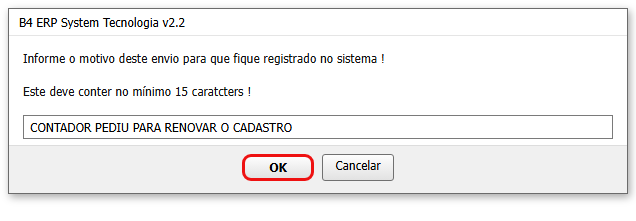
- O motivo, com no mínimo 15 caracteres, que fica registrado no sistema (controle de usuários, com a operação “ENVIOU POR E-MAIL”).
O e-mail leva o arquivo do certificado em anexo e a validade. A senha do certificado não vai no e-mail.
O certificado digital assina notas em nome da empresa. Envie só para quem realmente precisa, nunca envie a senha junto e libere a rotina 262 apenas para quem tem essa responsabilidade (em Manutenção de Senhas).
#Mensagens deste passo
| O que aparece | O que significa | O que fazer |
|---|---|---|
| “Digite um motivo para o envio para continuar !” | O motivo ficou em branco. | Escrever o motivo. |
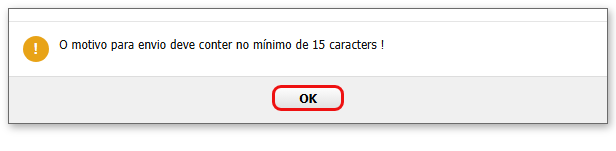
| “O motivo para envio deve conter no mínimo de 15 caracters !” | O motivo é curto. | Escrever mais (15 caracteres ou mais). |
| “Digite um email válido para continuar !” | O e-mail de destino está vazio. | Informar o e-mail. |
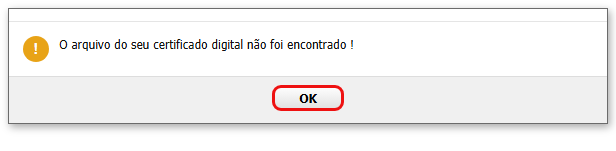
| “O arquivo do seu certificado digital não foi encontrado !” | O caminho do .pfx está errado ou o arquivo foi apagado. | Escolher o arquivo de novo (“...”). |
| “Email enviado com sucesso.” | O envio funcionou. | Avisar o destinatário. |
| “Falha no envio !” seguido do erro | O e-mail não foi enviado. | Conferir a configuração de e-mail do sistema. |
| “Não foi encontrado nenhuma Assinatura Digital para cadastro em seu sistema.” | O botão que atualiza a assinatura não achou nenhuma. | Conferir o certificado instalado. |
#Conferir
Abra a tela de configurações: Validade deve mostrar uma data futura, e o quadro de ambiente deve estar no que você pretende usar.
Próximo passo: repositório e as pastas do módulo.