
Passo 3 · Localizar, alterar e excluir um cheque
Como achar um cheque pelo número de ordem ou pela lista Localiza Cheque Terceiros, corrigir seus dados e excluí-lo, com os cuidados do botão Alterar.
Conteúdo criado com apoio de inteligência artificial · em revisão pela equipe da B4 System
Para mexer num cheque já registrado, primeiro localize-o. Há dois caminhos.
#Pelo número de ordem
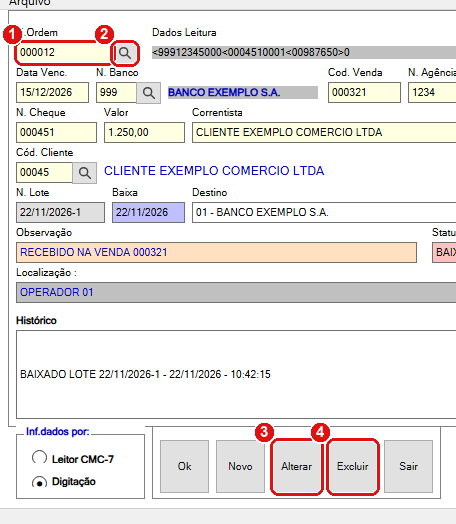
Com o cheque carregado, Alterar e Excluir se acendem.
- N. Ordem: digite o número que o sistema deu ao gravar (por exemplo, 12) e tecle Enter. Os dados aparecem. Se não existir: “Registro não localizado!!”.
- Lupa: abre a lista Localiza Cheque Terceiros (veja abaixo).
- Alterar e 4. Excluir só se acendem com um cheque carregado.
#Pela lista Localiza Cheque Terceiros
Clique na lupa. Abre a janela com os filtros e as linhas.
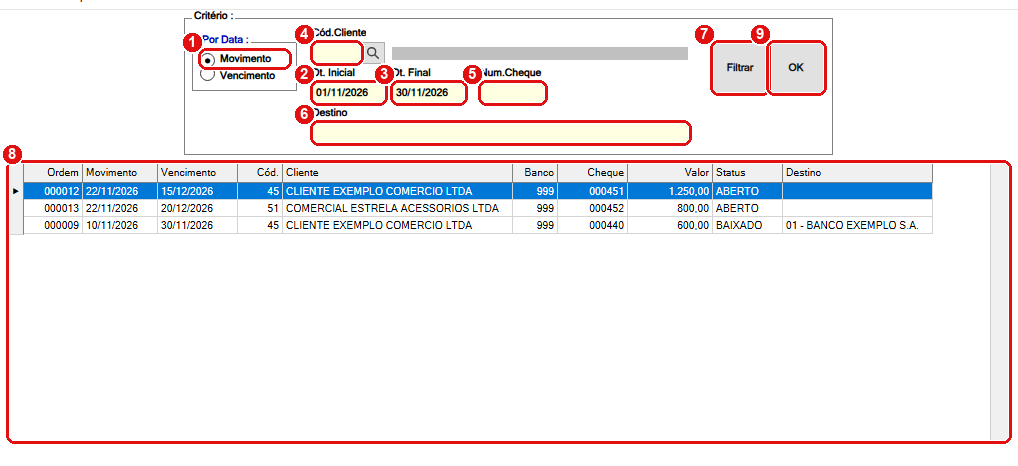
Cheques de novembro de 2026 por data de movimento.
- Por Data: escolha o que o período mede: Movimento (data em que o cheque entrou) ou Vencimento.
- Dt. Inicial e 3. Dt. Final: o período. Pode deixar só uma das duas.
- Cód.Cliente: filtra pelo cliente (com lupa para buscar).
- Num.Cheque: o número do cheque.
- Destino: o início do destino (por exemplo, 01 para os cheques enviados ao banco 01).
- Filtrar: aplica os filtros.
- Grade: as linhas encontradas, com ordem, datas, cliente, banco, cheque, valor, Status e Destino.
- OK: escolhe a linha marcada e volta para o Fluxo Cheques com o número de ordem preenchido.
Dica: dê um duplo clique na linha para escolhê-la.
#Alterar um cheque
- Localize o cheque e clique em Alterar.
- O sistema libera o quadro e grava o seu usuário em Localização.
- Corrija o que precisar e clique em Ok.
Ao clicar em Alterar num cheque ABERTO, o sistema preenche sozinho a Baixa com a data de hoje, troca o Status para BAIXADO e escreve no histórico “BAIXADO - data - hora”. O cursor vai para Baixa. Se você só queria corrigir um dado (um telefone, por exemplo), volte o Status para ABERTO e apague a Baixa antes de gravar, ou o cheque passará a constar como baixado.
Se o cheque já está baixado (tem Destino), o Alterar faz outra coisa: volta a baixa. Veja o passo 4.
#Excluir um cheque
- Localize o cheque e clique em Excluir.
- O sistema pergunta, com OK como padrão: “Deseja excluir o registro?? Esta operação fará com que sejam perdidos todos os dados referentes a este fornecedor.”.
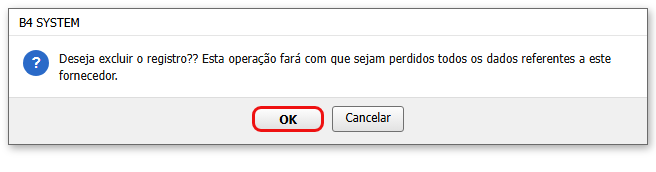
- OK apaga o cheque.
A pergunta fala em “fornecedor”, mas o que se apaga é o cheque. A exclusão não pede senha adicional, não pede motivo e vale também para cheques baixados: o histórico e o lote ficam sem o cheque. Em caso de erro de digitação, prefira alterar o cheque a excluí-lo.
#Se der erro
- “Registro não localizado!!”: o número de ordem não existe.
- “Selecione um registro válido para prosseguir!!”: aparece quando o Fluxo Cheques é aberto a partir de outra tela (como o resumo do cliente) sem um cheque selecionado.
Veja o texto exato em Mensagens e o que fazer.