
Passo 2 · Cadastros base: espécie, grupo e beneficiamento
Cadastrar a espécie com o valor do m³, o tipo do grupo (MADEIRA ou ACESSORIO) e os beneficiamentos, e saber o que acontece ao mudar o valor do m³.
Conteúdo criado com apoio de inteligência artificial · em revisão pela equipe da B4 System
Antes de cadastrar a primeira bitola, três cadastros precisam existir. Esta é a ordem recomendada:
- Marca/Espécie com o valor do m³ (a espécie decide o custo das bitolas).
- Grupo, com o Tipo (decide em qual impressão o item sai).
- Beneficiamento (os acabamentos que acrescentam valor ao metro).
- Só então a bitola.
#Espécie (Marca/Espécie)
Caminho: Arquivo → Cadastro → Produto → Marca/Espécie (rotina 81). Com o módulo Madeireira, o cadastro de Marca vira o cadastro de Espécie e ganha o preço do m³.
#O que fazer na tela
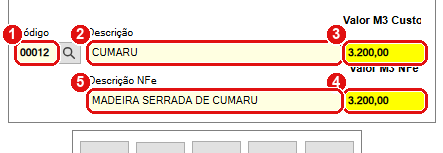
- Código: número da espécie. Em uma espécie nova ele é dado ao salvar.
- Descrição: o nome da espécie, em maiúsculas (por exemplo CUMARU). Se o nome já existe, o sistema avisa “Este registro foi cadastrado anteriormente com o codigo NNNN.”.
- Valor M3 Custo: quanto custa o metro cúbico desta espécie. É a base do custo de todas as bitolas (fórmula do custo).
- Valor M3 NFe: o valor do m³ para a nota fiscal.
- Descrição NFe: a descrição da espécie para a nota fiscal.
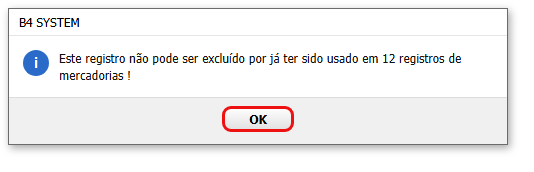
Use os botões Novo, Alterar, Ok, Excluir e Sair. Alterar pede a rotina 5 e Excluir a 6. Ao tentar excluir uma espécie que já foi usada, o sistema não deixa:
#Mudar o valor do m³: o que acontece com as bitolas
Se você altera o Valor M3 Custo de uma espécie que já tem mercadorias e sai do campo, aparece o quadro Alteração encontrada no custo por M3 ! com o texto Selecione abaixo como o sistema deve calcular ! (o quadro se chama “Base de cáculo”, com esse erro de digitação na tela). Ele oferece duas regras:
| Regra | O que o sistema faz em cada bitola |
|---|---|
| Manter valor de venda | O custo é recalculado pelo novo m³. A venda não muda. O Markup é recalculado: (venda ÷ custo) × 100 − 100. |
| Re-calcula valor de venda | O custo é recalculado pelo novo m³. A venda passa a ser: custo + custo × Markup ÷ 100 (o Markup antigo é mantido). |
Escolha uma das duas e clique em Atualiza (ou em Cancela para desistir). Só entram na atualização as mercadorias da espécie em MTL ou PCT. O estoque não é mexido.
Exemplo (CUMARU 5 × 15, custo 24,00, venda 36,00, Markup 50 %), mudando o m³ de 3.200,00 para 3.600,00. O novo custo é 3.600,00 × 0,0075 = 27,00 nas duas regras. Depois:
| Regra | Venda | Markup |
|---|---|---|
| Manter valor de venda | continua 36,00 | (36,00 ÷ 27,00) × 100 − 100 = 33,3333 % |
| Re-calcula valor de venda | 27,00 + 27,00 × 50 ÷ 100 = 40,50 | continua 50 % |
A atualização é feita em todas as bitolas MTL e PCT da espécie, de uma vez, e não há desfazer. Se não clicar em Atualiza, só a espécie é gravada e as bitolas continuam com o custo antigo.
#Grupo e o campo Tipo
Caminho: Arquivo → Cadastro → Produto → Grupo (rotina 42). O Grupo é o agrupamento comum de mercadorias. Na madeireira, o campo Tipo do grupo é importante: ele decide em qual impressão o item da venda sai (passo 8).
#O que fazer na tela
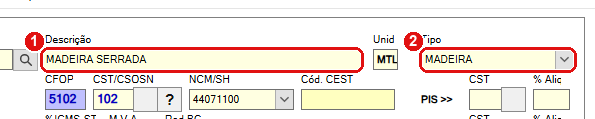
- Descrição: o nome do grupo.
- Tipo: escolha na lista ou digite. A lista traz o sinal - e os tipos que já foram usados em outros grupos. Use MADEIRA para o grupo das madeiras (itens vendidos em MTL, que saem na impressão de corte) e ACESSORIO para os acessórios (itens que saem na impressão de acessórios).
A impressão compara o texto do Tipo com MADEIRA e ACESSORIO. Um grupo com o tipo escrito de outro jeito não sai na lista certa.
Os demais campos do grupo (NCM, CFOP, CST, PIS, COFINS e comissão) são fiscais e comerciais e valem como em qualquer grupo. Alterar e Excluir pedem as rotinas 5 e 6.
#Beneficiamento
Caminho: Arquivo → Cadastro → Produto → Beneficiamento (rotina 206; só aparece com o módulo ligado). O beneficiamento é o acabamento que acrescenta valor ao metro na venda (por exemplo, bruto, aparelhado). Cada empresa cadastra os seus.
#O que fazer na tela
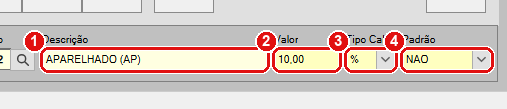
- Descrição: o nome do beneficiamento. Use siglas curtas que a equipe reconheça (por exemplo BRUTO, AP, PP).
- Valor: o percentual ou o valor que será somado ao metro.
- Tipo Calc: % soma um percentual sobre o preço do metro; $ soma um valor fixo ao preço do metro.
- Padrão: SIM ou NAO. O beneficiamento padrão já vem escolhido ao lançar o item, e não gera valor de beneficiamento (é o preço “normal”, como o BRUTO com valor 0). Ao gravar um como SIM, o sistema tira o padrão de todos os outros. Se nenhum for o padrão, o sistema usa o texto BRUTO.
Exemplos que a empresa pode cadastrar:
| Descrição | Valor | Tipo Calc | Padrão |
|---|---|---|---|
| BRUTO | 0 | % | SIM |
| AP | 20 | % | NAO |
| PP | 5 | $ | NAO |
Os botões são Novo, Altera, Exclui, Ok, Sair e Localizar. Altera pede a rotina 207 e Exclui a 208.
#Mensagens deste passo
| O que aparece | O que significa | O que fazer |
|---|---|---|
| “Deseja acrescentar um novo registro?” (em Beneficiamento: “Deseja acrescentar um novo registro??”) | Confirmação do botão Novo. | OK para criar. |
| “Deseja excluir o registro?” (em Beneficiamento: “Deseja excluir o registro??”) | Confirmação do botão Excluir. | Confirme só se tiver certeza. |
| “Este registro não pode ser excluído por já ter sido usado em N registros de mercadorias !” | A espécie ou o grupo já tem mercadorias. | Não excluir. Se a espécie não vale mais, deixe de usá-la. |
| “Este registro foi cadastrado anteriormente com o codigo NNNN.” | Já existe espécie ou grupo com essa descrição. | Usar o cadastro existente. |
| “Dados incompletos. Tente novamente.” | Faltou preencher um campo obrigatório. | Conferir a descrição e os valores. |
| “Selecione uma das regras para que o sistema possa continuar !” | Clicou em Atualiza sem escolher a regra do m³. | Marcar Manter valor de venda ou Re-calcula valor de venda. |
| “Processo realizado com sucesso !” e “Foi(ram) atualizado(s) N registro(s) !” | A atualização das bitolas terminou. | Conferir um item no cadastro. |
| “Operação cancelada !” | Clicou em Cancela no quadro do m³. | Nada. As bitolas não foram alteradas. |
| “Informe um codigo para confirmar o registro .” (só no Grupo) | A empresa digita o código do grupo à mão e ele ficou em branco. | Digitar o código e gravar de novo. |
| “O codigo informado ja esta sendo usado em outro registro.” (só no Grupo) | O código digitado já pertence a outro grupo. | Usar outro código. |
| “Registro não localizado!!” | O código digitado não existe. | Conferir o código ou usar Localizar. |
| “Deseja salvar as alterações neste registro?” | Tentou Sair com alteração não salva. | Sim salva, Não descarta, Cancelar volta. |
| “Falha ao sincronizar registro com webservice !” | A integração com o aplicativo está ligada e a sincronização falhou. | Tentar de novo. Se repetir, avisar a B4 System. |